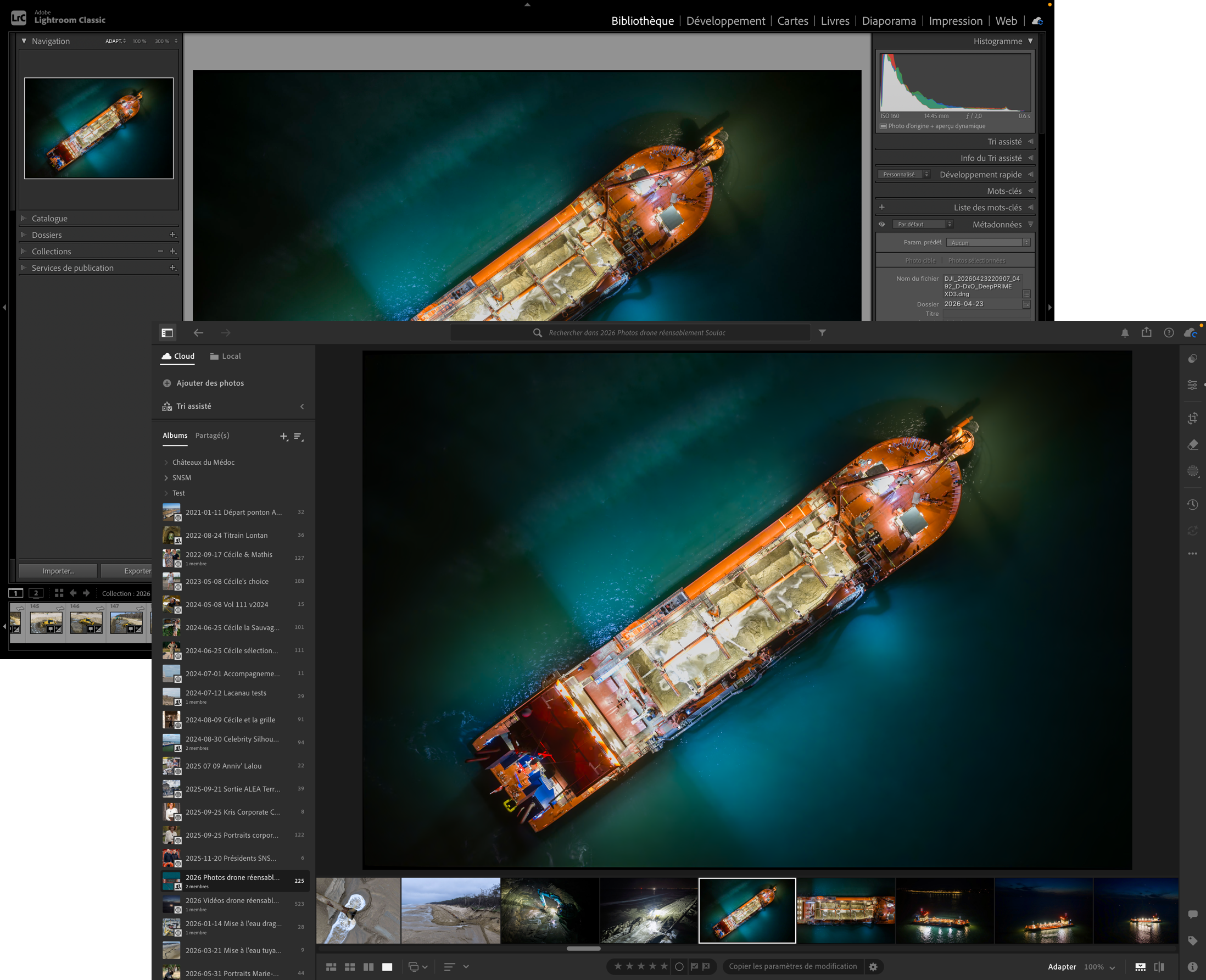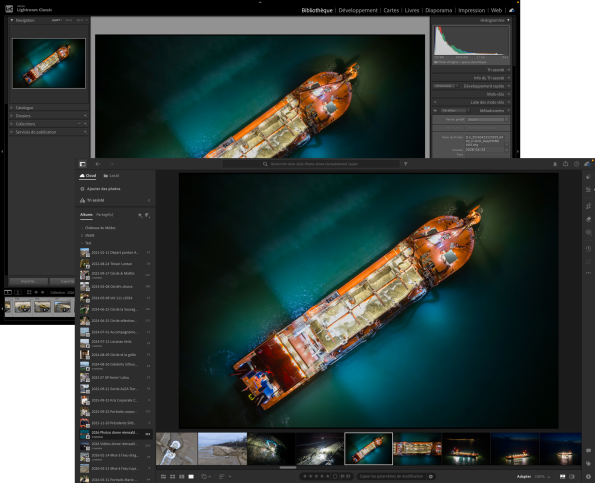
Lightroom 9.4 et Lightroom Classic 15.4.
Bonjour à tous,
Nous voici donc à nouveau face à un train de mises à jour, non seulement pour l’écosystème Lightroom, mais également Camera Raw qui propose un certain nombre de nouveautés qui seront intégrées ultérieurement dans Lightroom Classic et Lightroom « cloud ». La raison de ce décalage s’explique de différentes manières : l’intégration au flux de travail particulier de Lightroom, qui inclut la synchronisation des variantes cloud, et le fait que le rythme de Camera Raw va s’accélérer fortement, avec des mises à jour quasi mensuelles, y compris de nouvelles fonctionnalités. Il faudra donc patienter à chaque fois pour voir le portage de nouvelles fonctions de Camera Raw à l’écosystème Lightroom.
La disponibilité de Lightroom Classic 15.4, Lightroom 9.4 et Camera Raw 18.4 vous sera notifiée par votre application Creative Cloud, et par les stores respectifs pour Lightroom mobile (iOS, iPadOS et Android). Comme toujours, Lightroom Web sera mis à jour, séparément, sans intervention de votre part, si ce n’est de vous y connecter ou de rafraîchir la page. Attention : le lancement de Lightroom Classic déclenchera une actualisation de votre catalogue (et une copie de la version avant actualisation).
Tous les clients Lightroom
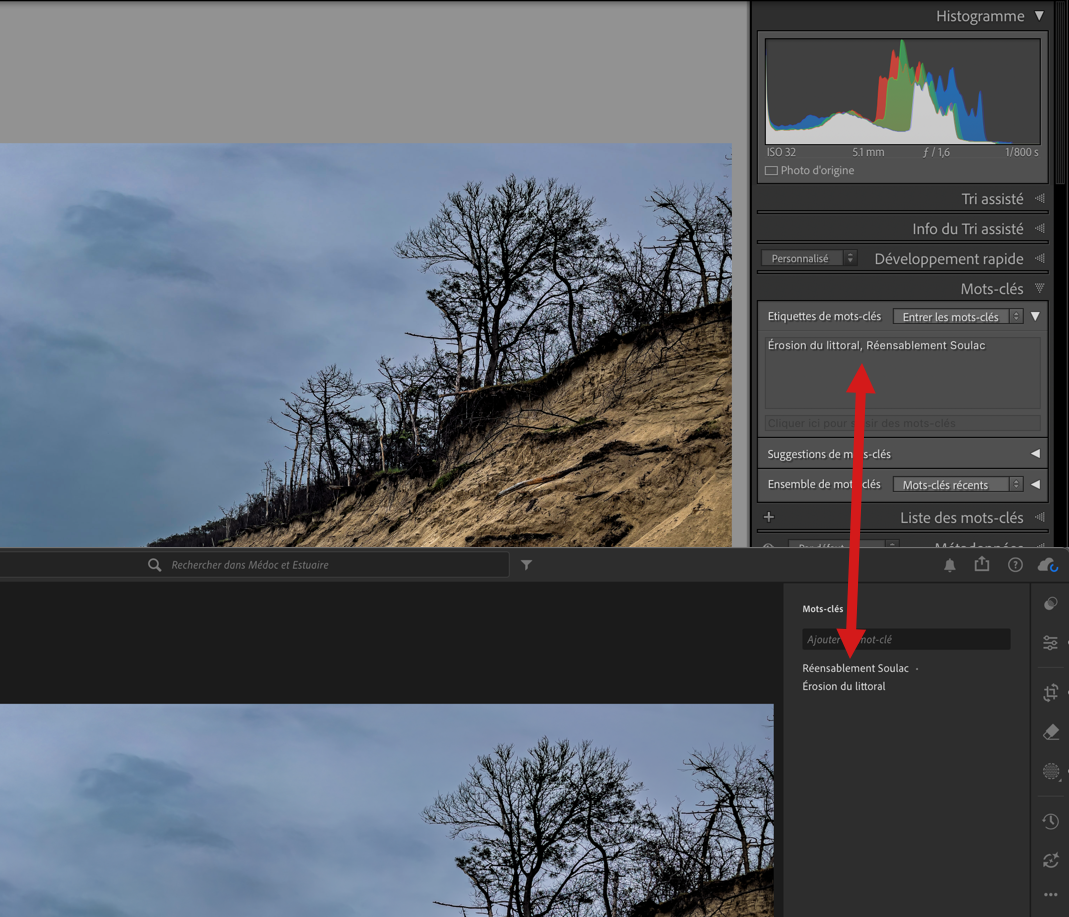
- Synchronisation des mots-clés : certains d’entre vous le réclamaient depuis des années et, voilà, la synchronisation des mots-clés entre Lightroom Classic et Lightroom « cloud » est là, elle fonctionne dans les deux sens, avec tous les clients Lightroom. Voici ce que vous avez besoin de savoir pour vous en servir correctement :
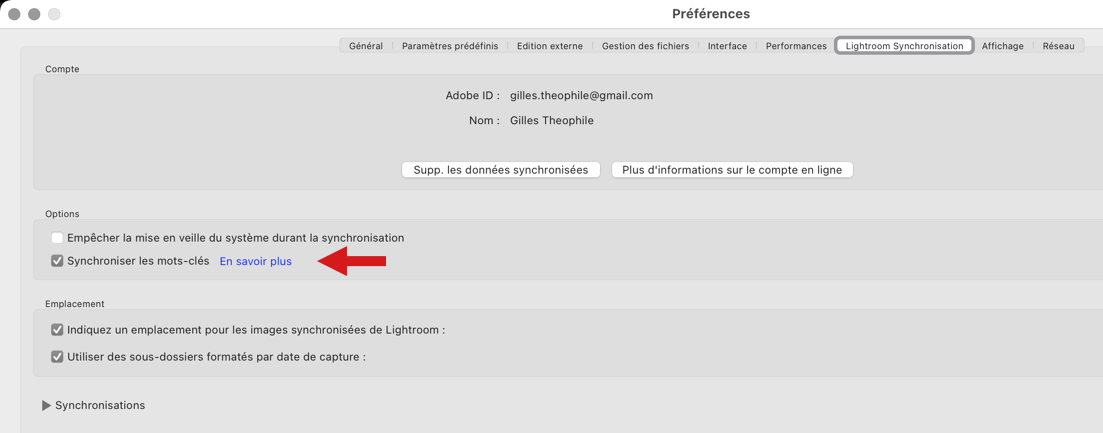
- Pour activer cette fonction côté Lightroom Classic, allez dans Préférences > onglet Lightroom Synchronisation puis, dans la section Options, cochez Synchroniser les mots-clés (par défaut, l’option est décochée pour les catalogues déjà synchronisés, et cochée pour tout nouveau catalogue synchronisé). Décocher cette option met la synchronisation des mots-clés à l’arrêt, mais n’affecte pas les autres métadonnées. Enfin, il n’y a rien à activer côté Lightroom « cloud ».
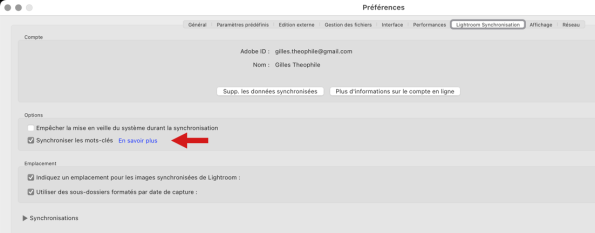
Activation de la synchro automatique des mots-clés dans les préférences de Lr Classic.
- Autre possibilité d’activer cette fonction, notamment si vous n’avez coché l’option dans les Préférences, est de sélectionner les images puis, dans le panneau Mots-clés, tout en bas, vous pouvez cliquer sur « Synchroniser les mots-clés avec le cloud ».
- Cette phrase cliquable ne s’affichera plus une fois l’option de synchronisation activée dans les Préférences.
- Toutefois, si, dans les Préférences, vous désactivez la synchro des mots-clés, vous ajoutez des mots-clés à des images synchronisées dans Lightroom « cloud », puis vous activez à nouveau la synchro, la phrase cliquable apparaîtra à nouveau en bas du panneau Mots-clés.
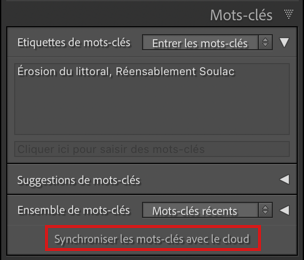
Commande manuelle de synchro des mots-clés dans Lr Classic.
- Lightroom « cloud » n’étant pas compatible avec les mots-clés hiérarchiques de Lightroom Classic, ces mots-clés seront donc « aplatis ». Par exemple, une hiérarchie « Parent>Enfant » sera convertie en « Parent » et « Enfant ». En revanche, dans Lightroom « cloud », si vous saisissez « Parent>Enfant » ou « Enfant<Parent » (avec les signes supérieur ou inférieur à) ou « Parent|Enfant » (avec le signe « pipe » ou barre verticale, plus présent sur les claviers QWERTY), la hiérarchie sera bien respectée dans Lightroom Classic.
- Attention toutefois : si, dans l’un des clients Lightroom « cloud », vous saisissez « Parent>Enfant » ou « Parent|Enfant », les mots-clés y apparaîtront tels que vous les avez saisis, comme un seul et unique mot-clé (Parent>Enfant, B>A, X<Y).
- Les choses se corsent un peu avec ce cas : si, dans Lightroom Classic, vous avez une hiérarchie « A>B » et que, dans Lightroom « cloud », vous saisissez uniquement « A », Lightroom Classic attribuera uniquement le mot-clé A, c’est-à-dire le parent, et n’attribuera pas le mot-clé B, qui est l’enfant (soit le sous-mot-clé dans la hiérarchie). Et si, dans Lightroom « cloud », vous saisissez seulement le mot-clé « B », qui fait partie d’une hiérarchie « A>B » existant dans Lightroom Classic, ce dernier va créer un nouveau mot-clé « B », sans hiérarchie, alors qu’il existe un autre mot-clé « B » faisant partie d’une hiérarchie. Ce qui signifie que si vous ne faites pas attention et que vous ne faites pas le ménage de temps en temps, vous allez vous retrouver avec des doublons en pagaille. C’est exactement le même comportement lorsqu’on importe, dans Lightroom Classic, des images qui contiennent des mots-clés qui existent déjà dans le catalogue. Les développeurs de Lightroom en sont parfaitement conscients et je pense qu’ils travailleront à une solution, notamment lorsqu’ils commenceront à avoir des retours et des questions d’utilisateurs.
- Dans les Préférences > onglet Lightroom Synchronisation, sous l’option de synchro des mots-clés, vous trouverez un lien En savoir plus qui vous mènera sur une page officielle qui aborde les différents scénarios que je viens d’évoquer.
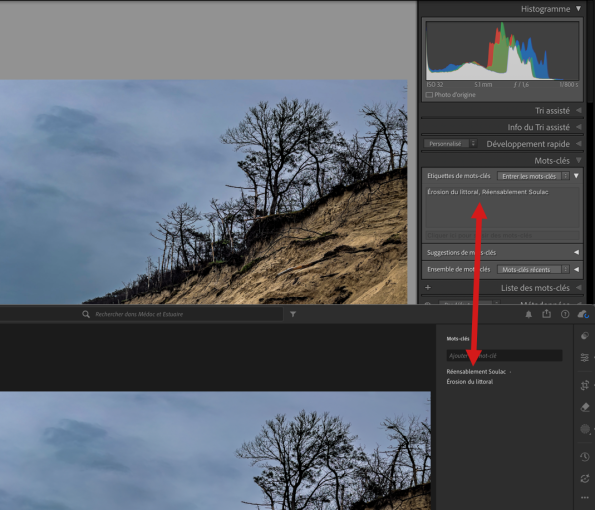
Mots-clés synchronisés entre Lr Classic et Lr « cloud ».
- Nouveau modèle de sélection de sujets : l’un des avantages de l’IA est qu’elle n’est pas figée et qu’elle apprend en permanence. Ainsi, la sélection de sujets, qui arrive à sa 5e génération, s’avère toujours plus précise et performante. Notez qu’une boîte de dialogue peut vous proposer de mettre à jour un masque de sélection de sujet effectué avec un modèle plus ancien.

Sélection de sujet avec nouveau modèle à droite. Cliquez pour voir l’illustration en grand,
(et merci à votre serviteur d’avoir pris la pose et accepté d’être peint en vert).
Lightroom Classic et Lightroom desktop
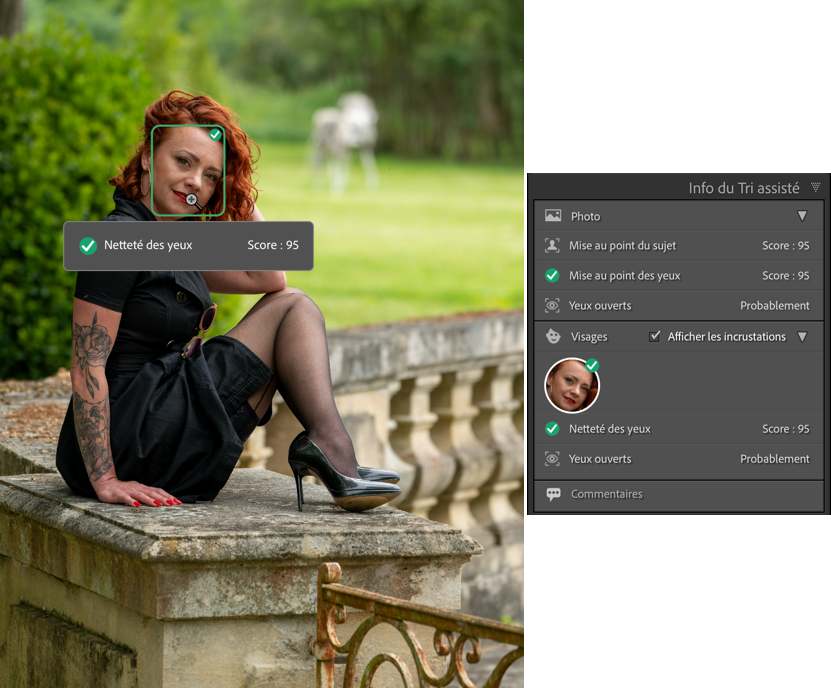
- Aperçu des visages pour le tri assisté (Lightroom Classic et Lightroom desktop) : la fonction de tri assisté s’enrichit d’un système de vignettes que vous trouverez dans la section Visages du panneau Info du tri assisté. Il y aura autant de vignettes de visage qu’il y a de visages détectés dans la photo sélectionnée. Ainsi, vous serez en mesure de vérifier le score de netteté des yeux et leur état (ouverts ou non) en cliquant sur chaque vignette. Bien entendu, vous pouvez le vérifier en passant en mode Loupe (touche E) et en examinant directement la photo, le ou les visages aux yeux nets et ouverts étant indiqués par un cadre : vert et coche verte (yeux détectés et score de netteté élevée), rouge et X rouge (yeux pas ou mal détectés, score faible), blanc (statut neutre). Lorsque vous passez la souris sur le cadre, vous verrez des cartouches indiquant les scores et l’état des yeux.
- Dans Lightroom desktop, il est possible d’afficher jusqu’à 40 visages, et les cadres sont visibles en mode Comparaison.
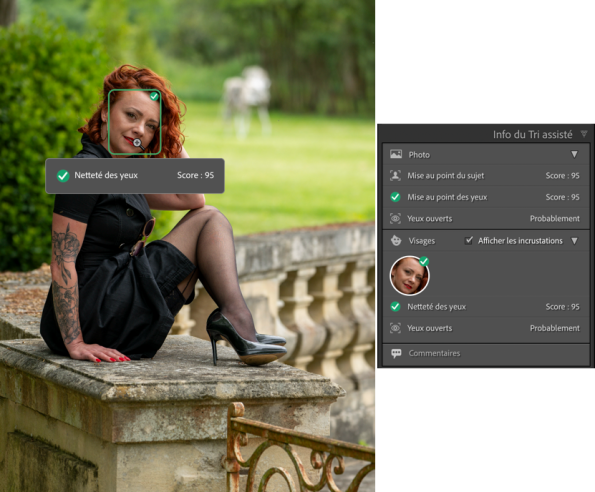
Aperçu des visages pour le tri assisté, avec indication du score de netteté des yeux. Et merci à Cécile pour cette série de photos.
Lightroom Classic
- Débruitage IA et Apple Neural Engine (Mac) : l’exploitation du moteur neuronal Apple par le débruitage a été restaurée, après plusieurs mois de désactivation, en raison de problèmes de qualité et de l’apparition d’artefacts. Il n’y a rien à activer dans les préférences, et les utilisateurs de Mac à processeurs Silicon (séries M) devraient voir une amélioration significative des performances de débruitage.
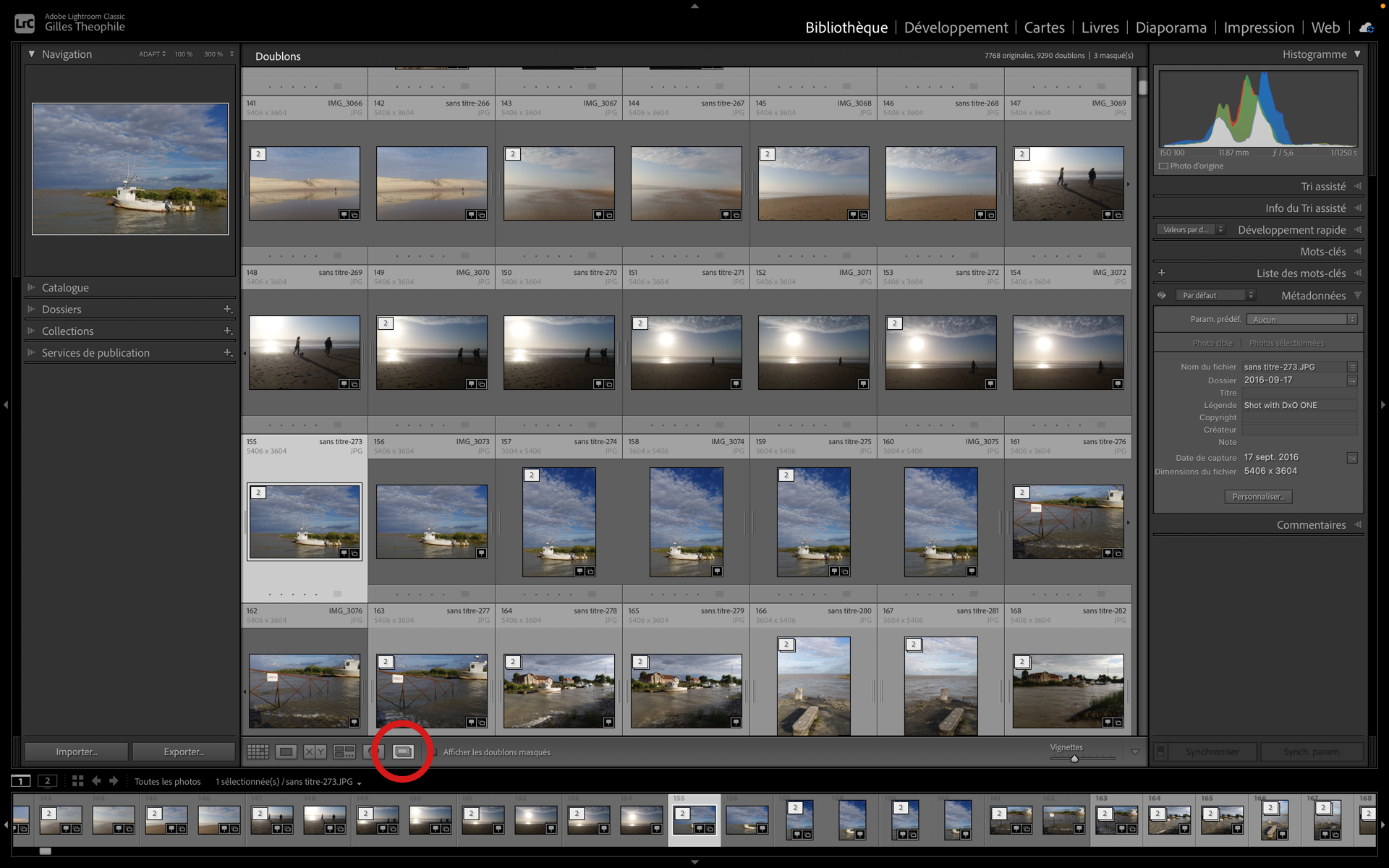
- Détection de doublons : autre fonction très demandée depuis des années, la détection automatique de doublons. Celle-ci ne repose pas sur les métadonnées, comme les noms de fichiers ou encore les dates de prise de vue, mais sur l’analyse des données binaires des fichiers (pour faire simple, les valeurs 0 et 1 de chaque pixel). Il ne s’agit donc pas d’IA à proprement parler, tout au moins d’IA capable d’analyser et de « voir » le contenu des images. Pour accéder à cette fonction :
- Dans le module Bibliothèque et dans la barre d’outils sous l’image ou la grille, il s’agit du 6e bouton en partant de la gauche.
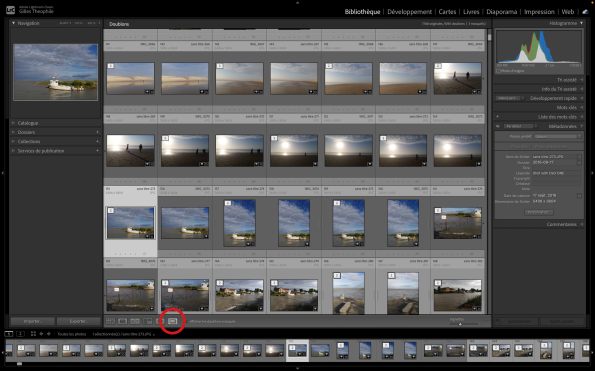
Interface du mode Doublons dans Lr Classic.
- Vous pouvez activer la fonction de manière globale et pour toutes les photos du catalogue en allant dans Paramètres du catalogue > onglet Métadonnées et en cochant la case dans la section Détection des doublons (en cliquant sur En savoir plus, vous accéderez à une page technique officielle décrivant cette fonction).
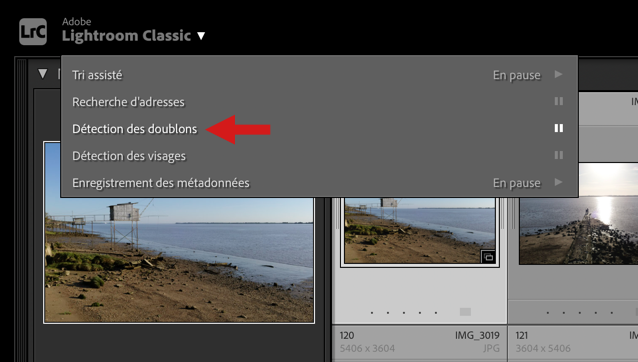
- La détection des doublons est active dès le lancement et, bien entendu, va également analyser toutes les nouvelles images importées. Bien entendu, vous pouvez également travailler par sources : dossier(s) par dossier(s), collection(s) par collection(s).
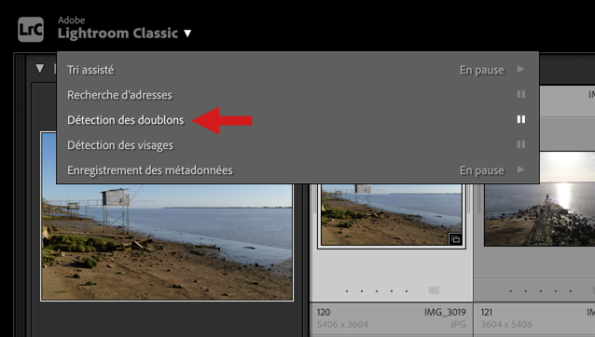
Détection des doublons dans la fenêtre flottante d’activités.
- Les doublons sont automatiquement empilés sur leur original.
- Le menu clic-droit vous permet de supprimer les doublons : une première boîte de dialogue vous demande de confirmer et, après avoir cliqué sur OK, une autre boîte de dialogue vous demande de choisir entre suppression dans le catalogue (les images sont retirées du catalogue mais restent sur le disque dur) ou suppression du disque (les images sont supprimées en même temps dans le catalogue et sur le disque dur). Comme toujours, réfléchissez à deux fois avant de supprimer quoi que ce soit.
- Dans le menu clic-droit, vous pouvez également masquer les doublons, et les faire réapparaître en cochant, dans la barre d’outils, « Afficher les doublons masqués ». Attention, masquer les doublons masque aussi bien l’original que le doublon.
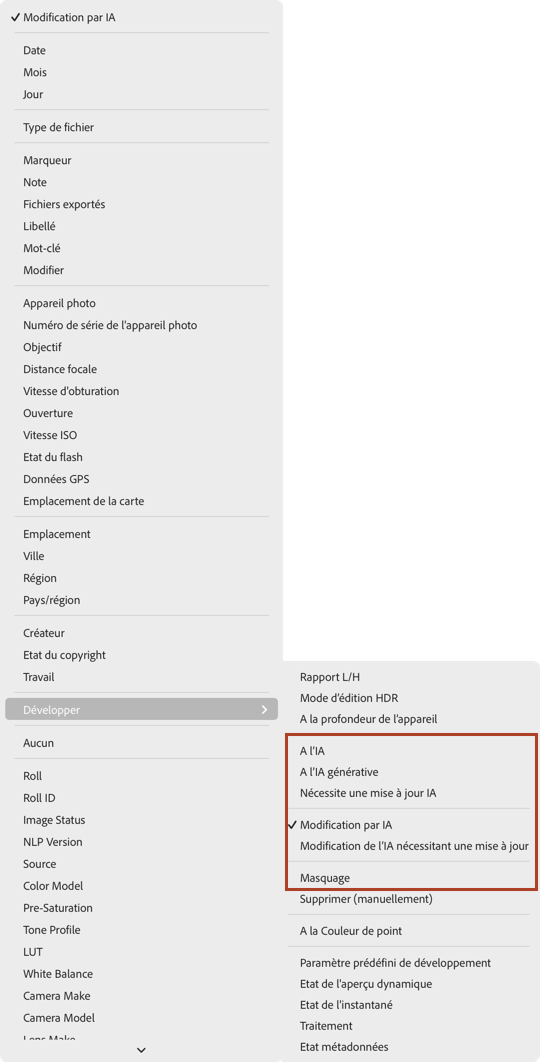
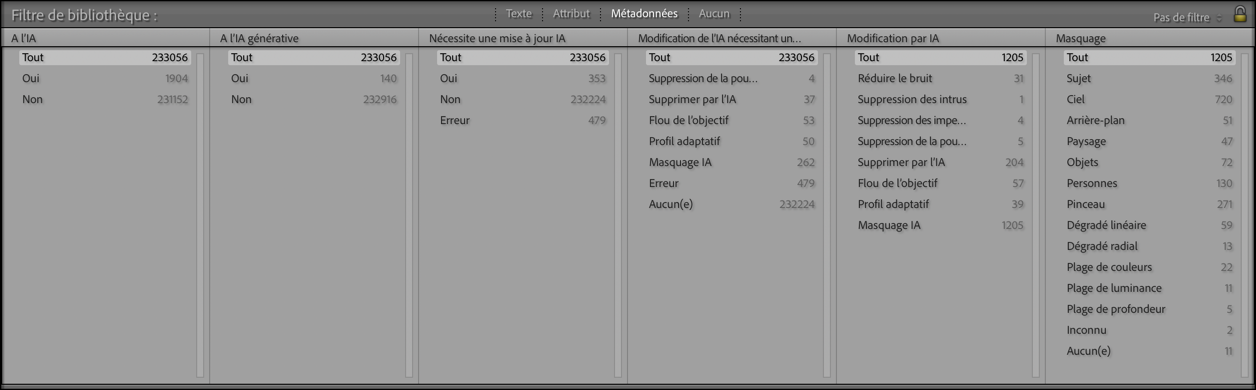
- Filtre de bibliothèque, collections dynamiques et masques IA : de nombreux filtres et règles ont été ajoutés à la catégorie Développer du filtre de bibliothèque et des collections dynamiques, vous permettant ainsi de rechercher et regrouper aisément les images comportant les corrections suivantes :
- A l’IA, A l’IA générative, Nécessite une mise à jour IA, Modification par IA, Modification de l’IA nécessitant une mise à jour et Masquage.
- Voyez les captures ci-jointes pour plus de détails concernant la granularité et le détail des règles.
- Les anciennes règles liées à l’IA (pré Lightroom Classic 15.4) ont été retirées pour éviter toute redondance avec les nouvelles.
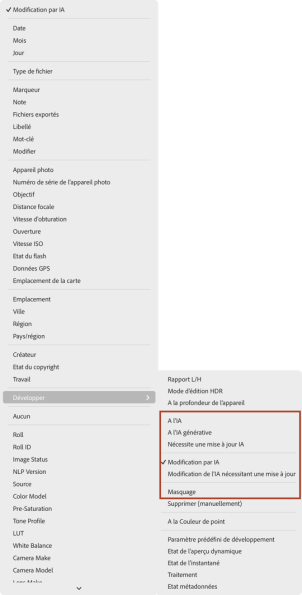
Menu de sélection des filtres.
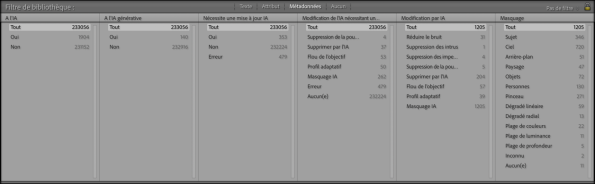
Les différents filtres IA proposés par le filtre de bibliothèque.
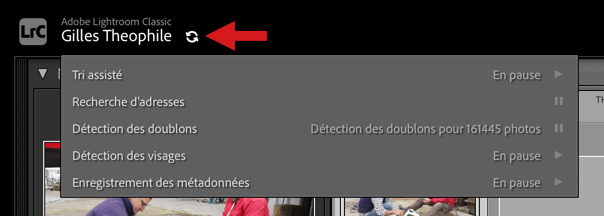
- Indicateur d’activité en arrière-plan : situé en haut à gauche, près de la plaque d’identité, et représenté par une double flèche circulaire, il indique toute activité d’arrière-plan comme la détection de visages, le tri assisté, la recherche d’adresses ou encore l’enregistrement dans les fichiers annexes. Il disparaît dès que tous les processus sont terminés ou mis en pause.
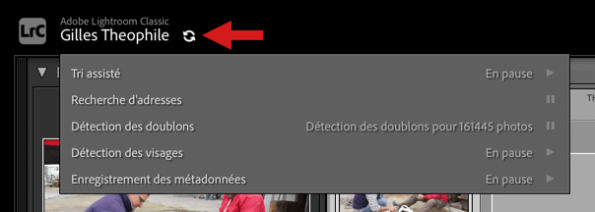
L’indicateur d’activité en arrière-plan (ici, recherche de doublons en cours).
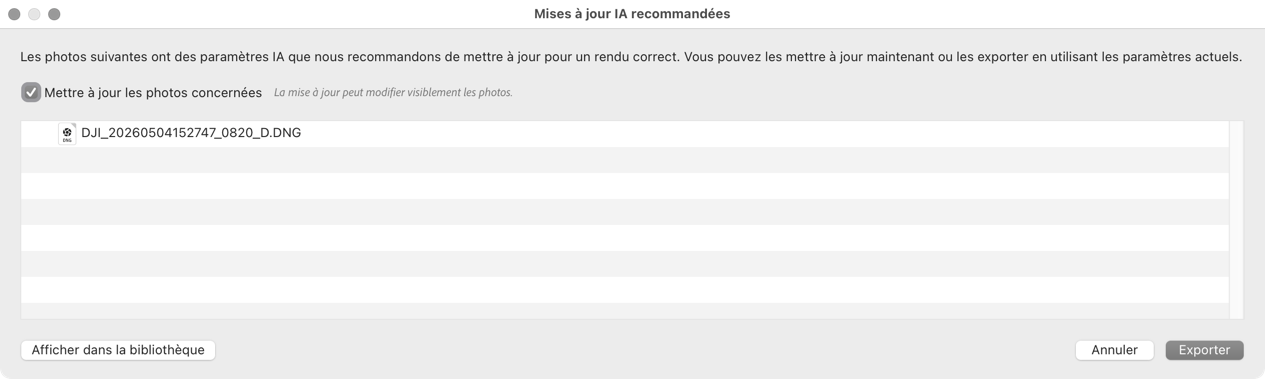
- Avertissement de mise à jour IA à l’export : si vous exportez des images contenant des corrections IA nécessitant des mises à jour, une boîte de dialogue affichera la liste des images concernées, avec une case à cocher vous permettant d’appliquer ou pas ces mises à jour. En effet, elles peuvent modifier l’aspect de vos images, libre à vous de décider de le faire ou pas. Un bouton vous permet aussi d’afficher ces images dans le module Bibliothèque.
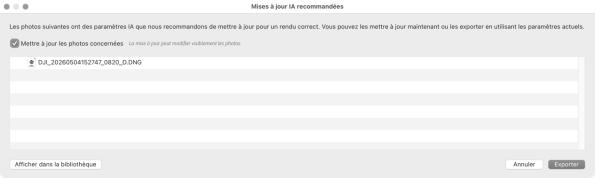
La fenêtre d’avertissement de mises à jour IA à l’export.
- Changement pour la prise de vue connectée Canon : à partir de cette version, la prise de vue en mode connecté pour les appareils Canon se conforme au protocole PTP. Cela permet à Adobe de se passer des kits de développement du fabricant, dont la mise à jour est parfois très longue et, finalement, de proposer une fonctionnalité plus fiable.
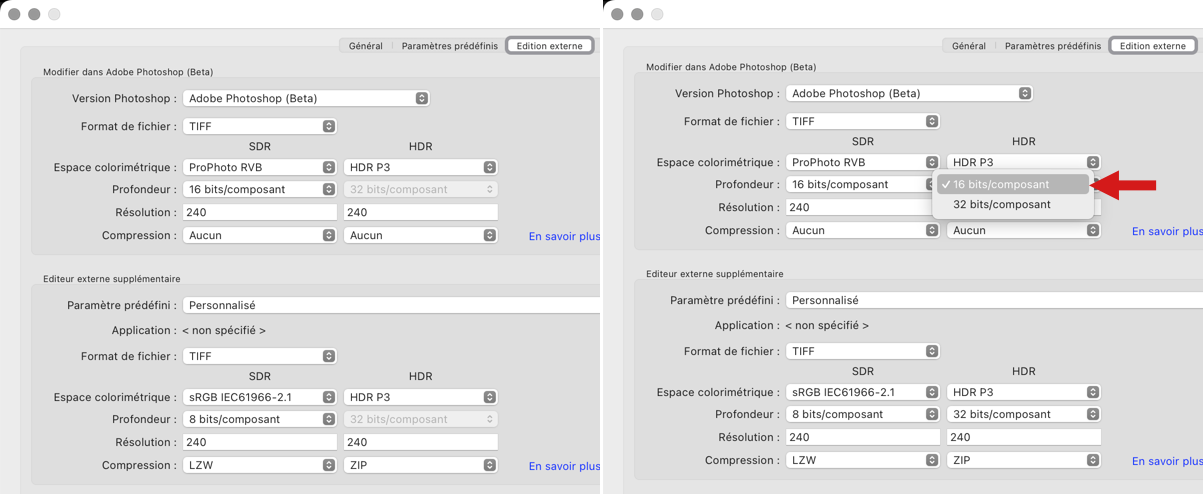
- HDR 16 bits pour l’édition externe avec Photoshop : jusqu’à présent, dans Préférences > onglet Édition externe > section Modifier dans Adobe Photoshop > options HDR, seul la profondeur 32 bits/composant était disponible. Désormais, vous pouvez choisir une profondeur de 16 bits (notez que cela n’est pas encore le cas dans Lightroom desktop).
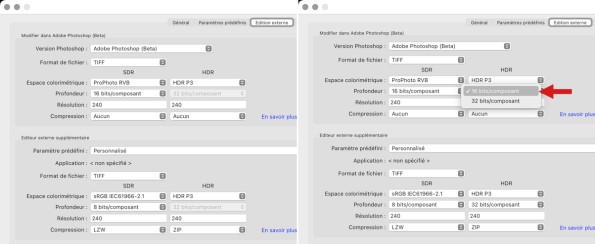
À gauche, anciennes options HDR, à droite, nouvelles options.
Lightroom desktop
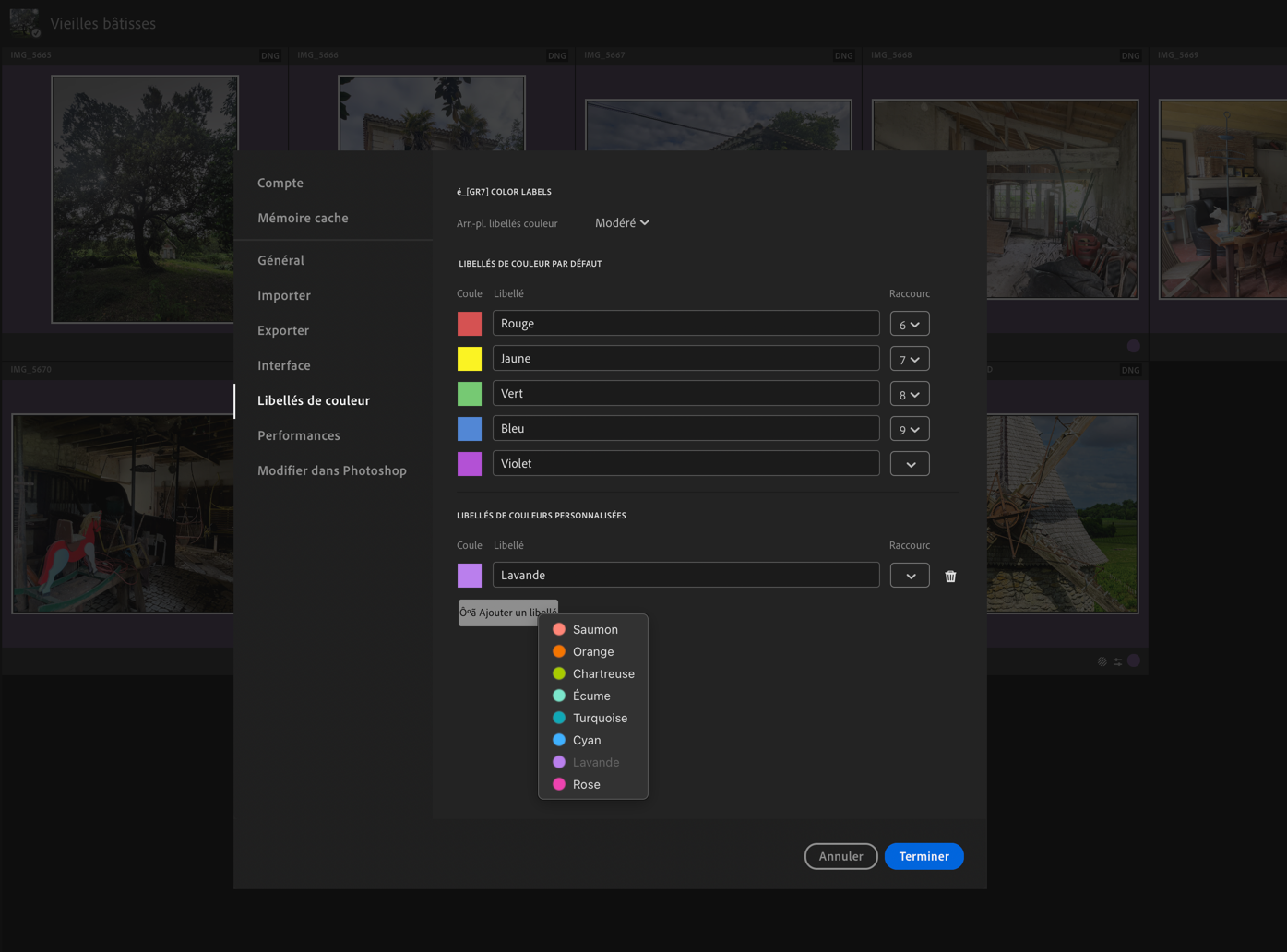
- Libellés de couleur personnalisés : les libellés de couleur, semblables à ceux de Lightroom Classic, n’ont été ajoutés que récemment (octobre 2025) à Lightroom desktop, et l’implantation évolue avec la possibilité d’ajouter jusqu’à 8 couleurs et de tout personnaliser :
- Allez dans les Préférences > section Libellés de couleur.
- Dans la section Libellés personnalisés, cliquez sur le bouton Ajouter un libellé et choisissez dans la liste. Vous pouvez renommer le libellé et lui réattribuer un raccourci existant.
- Vous pouvez également renommer les libellés par défaut.
- Tout en haut de la fenêtre des préférences, vous pouvez modifier l’intensité des couleurs de libellés appliquées aux vignettes.
- Enfin, pour supprimer un libellé personnalisé, cliquez sur la corbeille, à droite.
- Vos libellés personnalisés apparaîtront dans le même menu contextuel que les libellés traditionnels, après avoir cliqué sur la petite pastille, en bas à droite de chaque vignette, ou dans le menu contextuel clic-droit (grille de carrés ou grille photo).
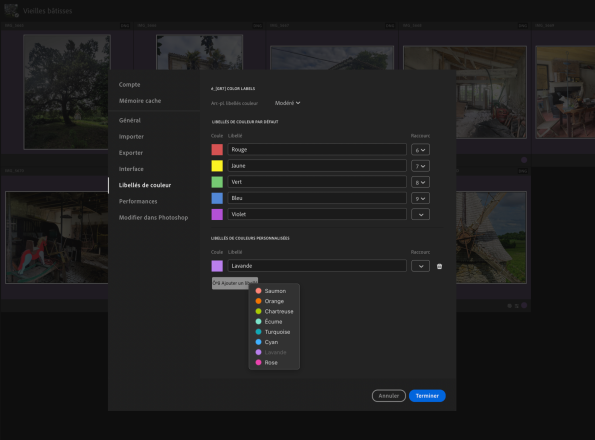
Personnalisation des libellés de couleur dans Lightroom desktop.
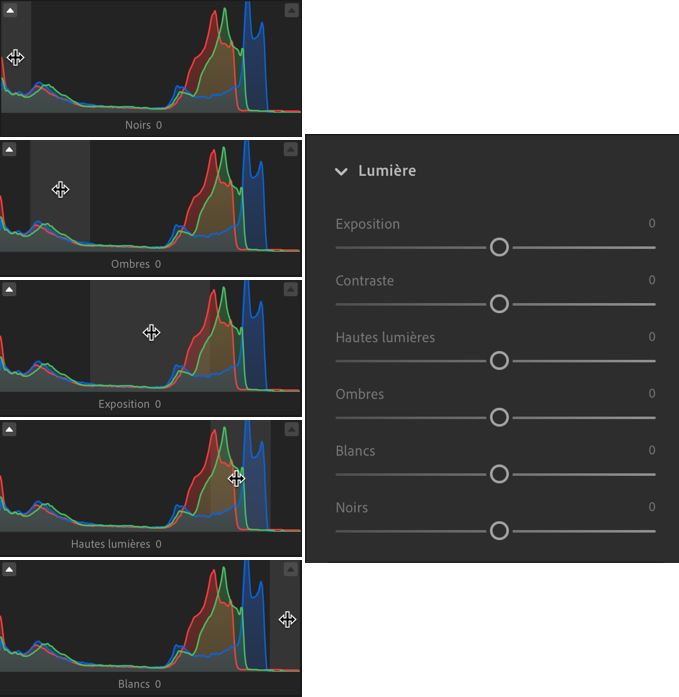
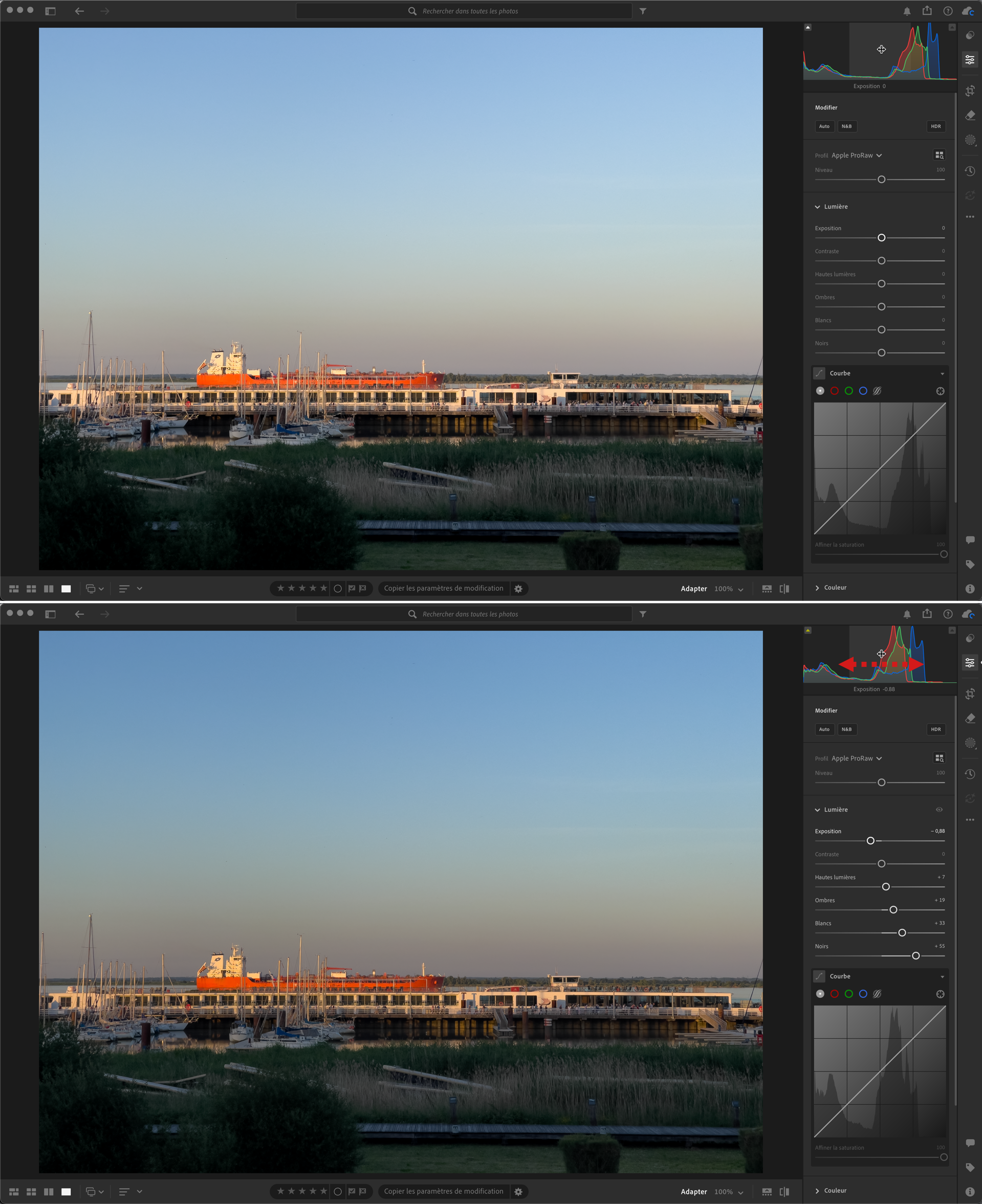
- Histogramme interactif : comme celui de Lightroom Classic (module Développement) et de Camera Raw, vous pouvez manipuler l’histogramme à la souris et ajuster les différentes sections Exposition, Hautes lumières, Ombres, Blancs et Noirs ainsi que les curseurs correspondants dans la section Lumière.
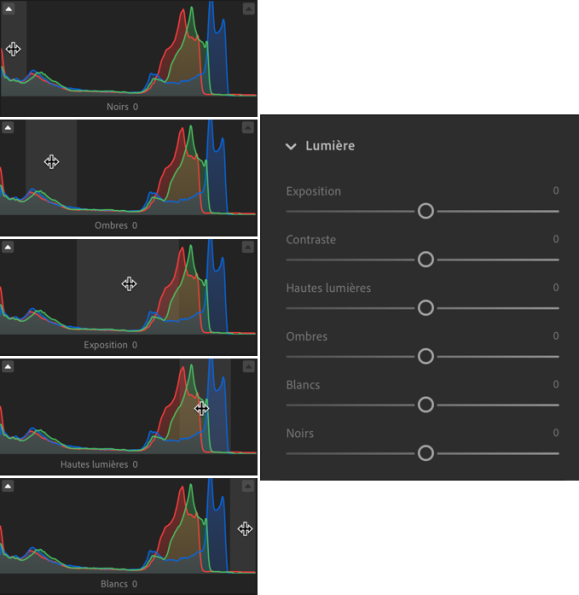
Les 5 zones ajustables de l’histogramme interactif, et les curseurs équivalents dans la section Lumière.
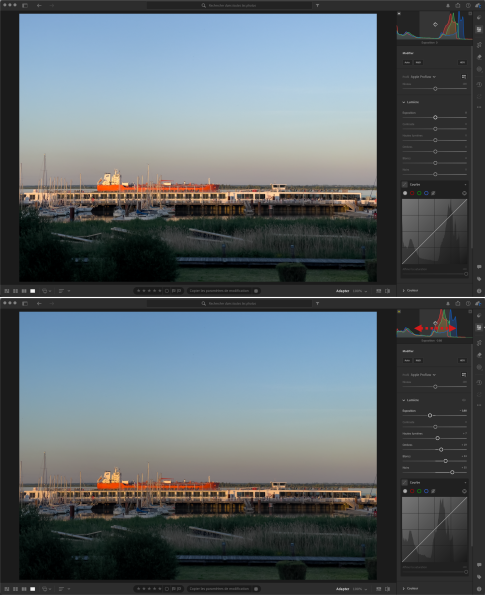
Ajustement de l’exposition en jouant sur Exposition (luminosité globale), Ombres et Hautes-lumières.
Notez que les curseurs se déplacent en même temps que vous agissez dans l’histogramme.
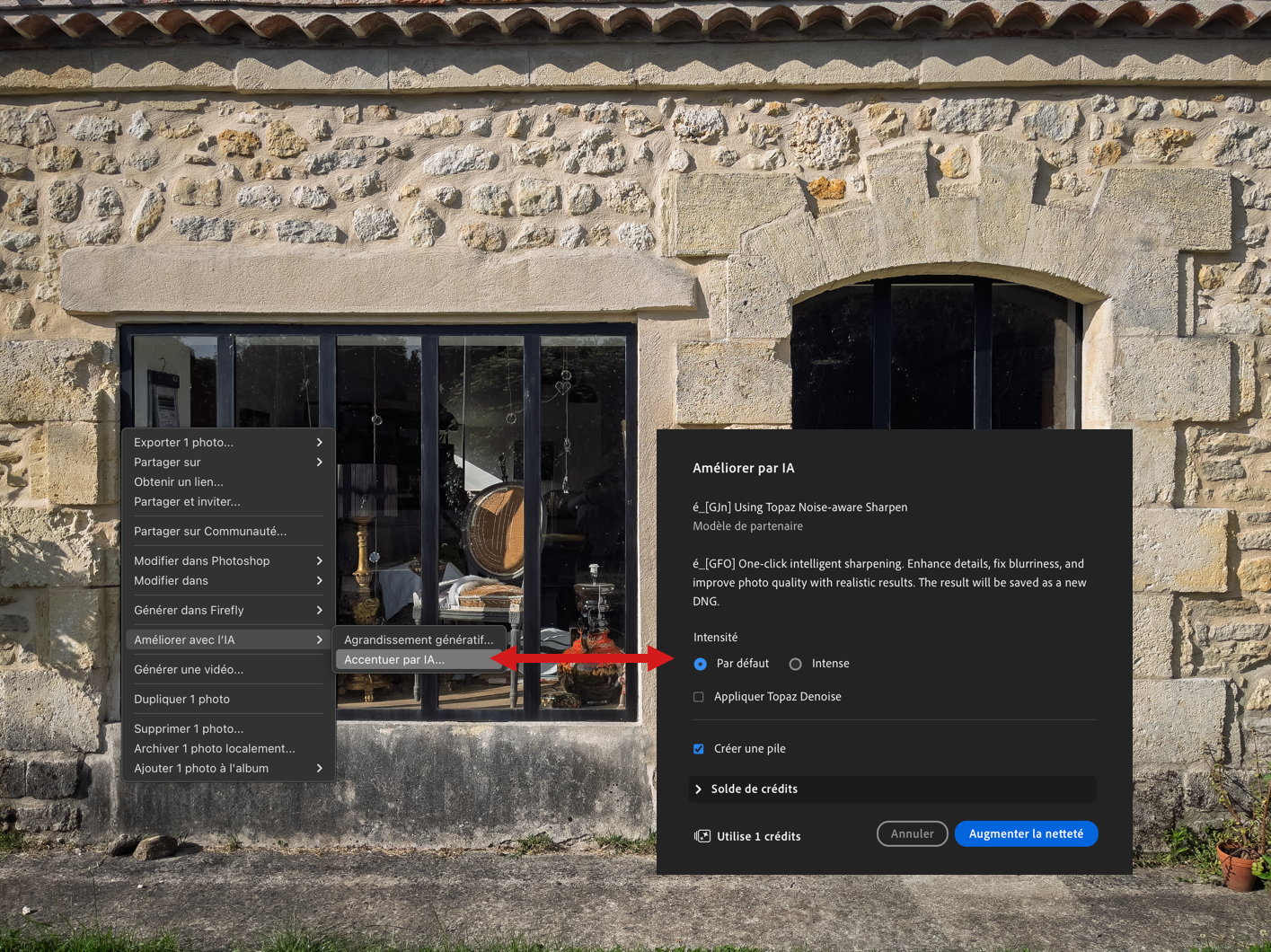
- Accentuation de la netteté avec Topaz AI : cliquez-droit dans une image puis allez dans Améliorer avec l’IA > Accentuer par IA. La boîte de dialogue permet de régler l’intensité, d’appliquer ou pas le débruitage IA de Topaz (attention de ne pas avoir déjà appliqué le débruitage IA de Lightroom), de créer une pile (l’image sera dupliquée) et de vérifier votre solde restant de crédits (Topaz est un partenaire externe et, donc, entraîne aussi la consommation de crédits : 1 crédit sur 250 par utilisation).
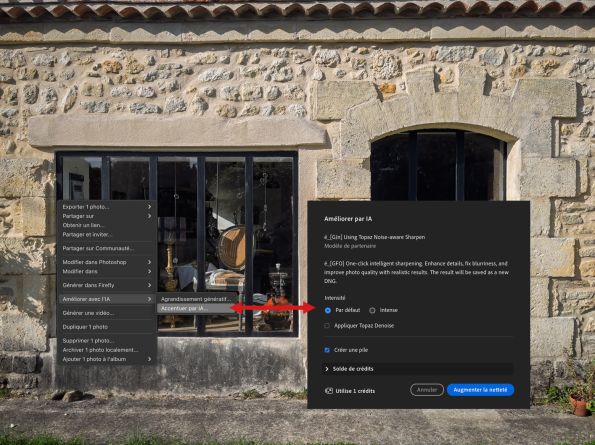
L’accès aux services Topaz se fait par clic droit dans l’image.
- Générer une vidéo : sur le même principe que le service Topaz, cliquez-droit puis, dans le menu contextuel, sélectionnez Générer une vidéo. La boîte de dialogue permet de sélectionner le modèle d’IA, le format, la résolution, la durée, le type de mouvement (via des prompts prédéfinis ou à saisir) et la création d’une pile. Vous pouvez vérifier votre consommation de crédits (attention, ici c’est 40 crédits… sur 250).
Lightroom web
- Blemish removal : j’ai déjà abordé cet outil dans les nouveautés d’octobre 2025 (ici), et il semblerait qu’une version plus évoluée soit imminente. Je reviendrai dessus dès qu’elle sera disponible (la version pour navigateur web de Lightroom ne suit pas le cycle des autres clients).
Lightroom mobile (iOS et Android)
- Les nouveautés dans les versions pour smartphones et tablettes de Lightroom sont toujours disparates, selon la plateforme :
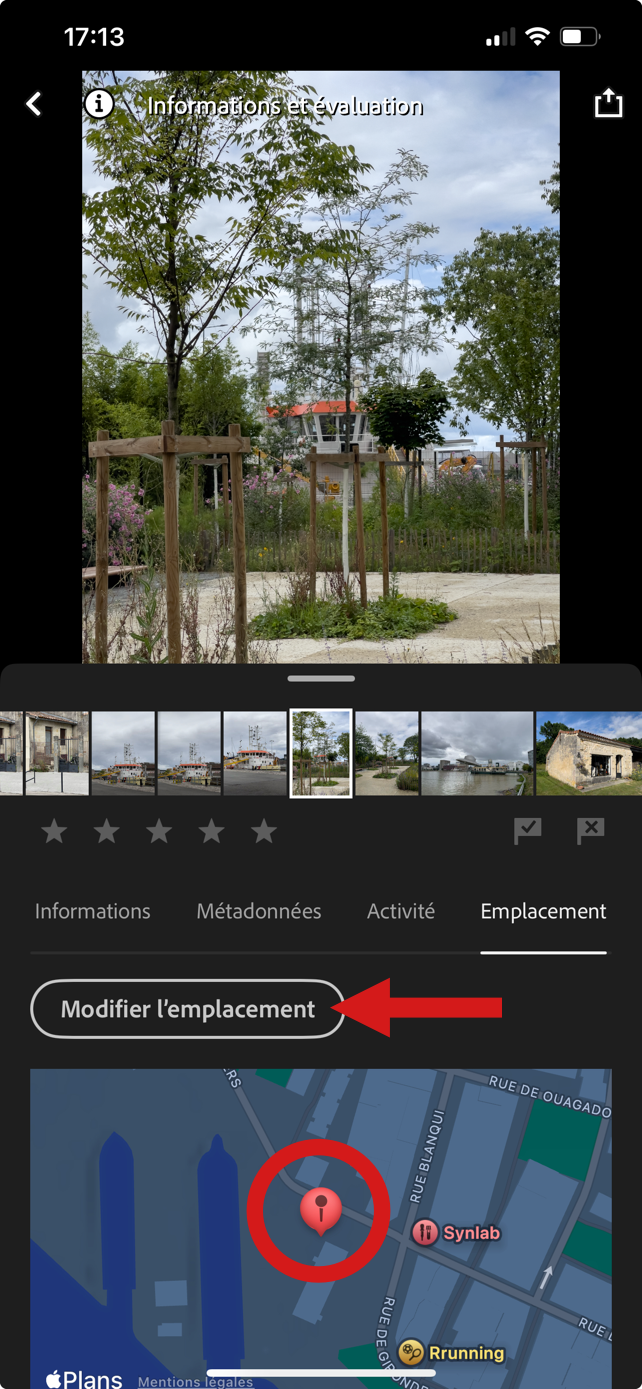
- Dans la section Info (tapez sur « i » en haut à gauche, après avoir affiché une image en mode Loupe) > onglet Emplacement, vous avez dorénavant la possibilité de modifier ou d’ajuster l’emplacement de prise de vue sur la carte. Pour cela, tapez sur Modifier l’emplacement puis, dans la carte, déplacez l’épingle à votre guise. Validez, les métadonnées seront actualisées (iOS).
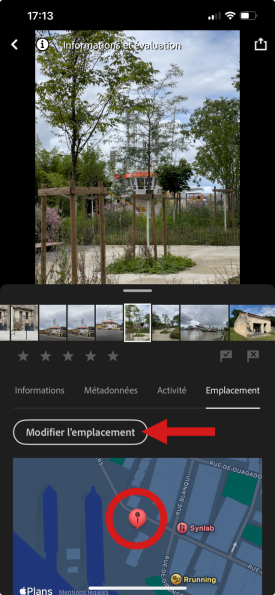
La fonction Modifier l’emplacement vous permet d’affiner ou de rectifier la géolocalisation de votre image, en déplaçant l’épingle (cercle rouge).
- Réorganisation des boutons dans la section Actions rapides (iOS).
- Convertir une photo en vidéo dans Actions rapides > Animer (Android).
- Retouche de peau dans Actions rapides > Retouche (Android, et déjà présent dans iOS).
- Dans l’onglet Lightroom, zoomer dans la grille par pincement (Android, déjà dans iOS).
- Sélectionnez et partagez plusieurs photos directement depuis l’onglet Appareil/Galerie, sans passer par la vue Loupe (Android).
- Exportez et partagez des photos directement depuis la grille de la galerie pour créer des publications en carrousel de plusieurs images (Android).
Camera Raw
De plus en plus de nouveautés apparaissent dans Camera Raw, bien avant leur implantation dans Lightroom, et le rythme va s’accélérer, puisque vous découvrirez d’autres nouveautés en juillet. En attendant, si cela suscite des interrogations et même de la frustration, c’est logique. En effet, l’intégration dans Lightroom doit tenir compte d’un certain nombre de fonctionnalités et de contraintes, notamment en termes de flux de travail par lots (copier/coller et synchroniser les corrections) et de synchronisation avec l’écosystème Lightroom « cloud ». Parmi les nouveautés de juin 2026, voici quelques outils que vous pouvez d’ores et déjà tester, nous les aborderons plus en détail lorsqu’ils seront disponibles dans Lightroom :
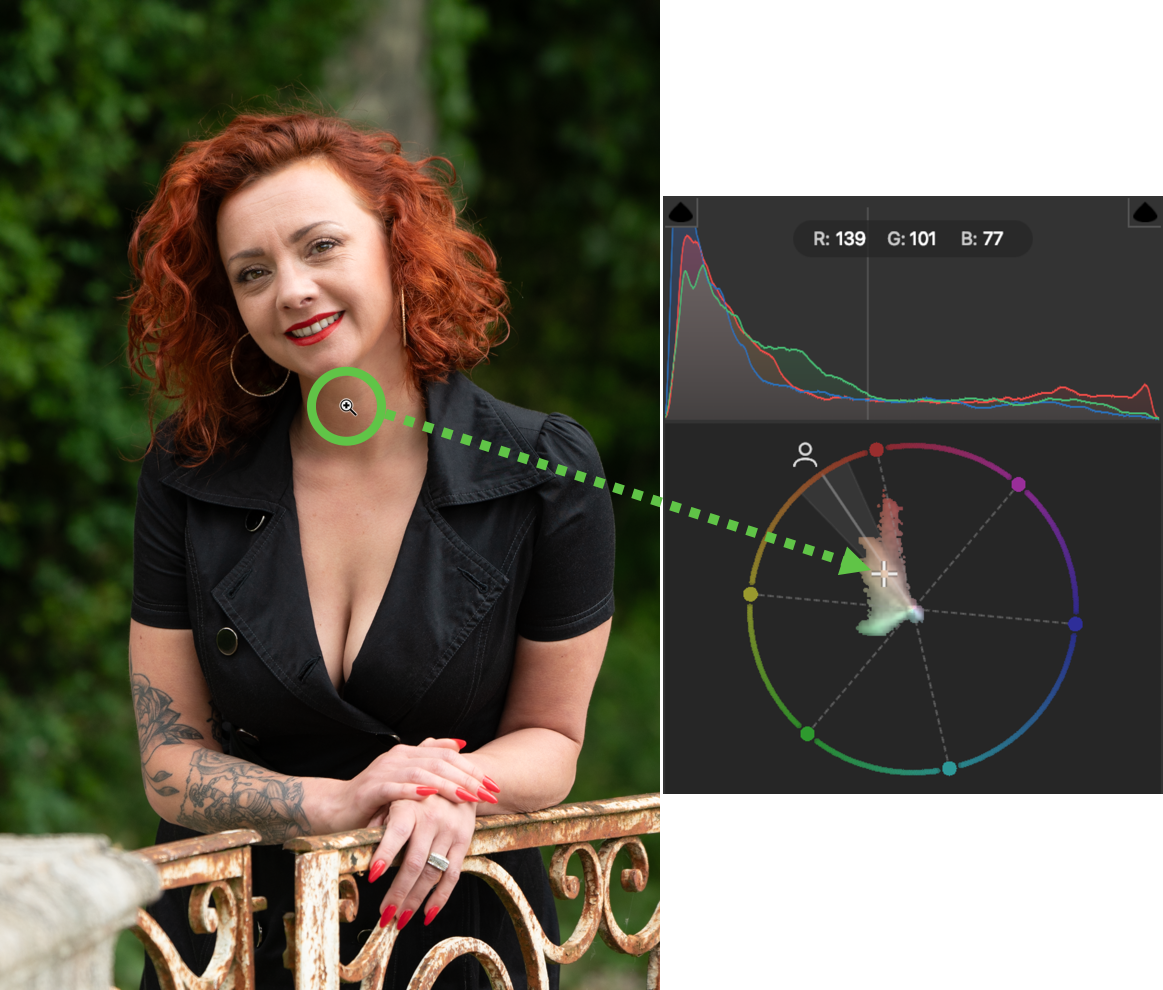
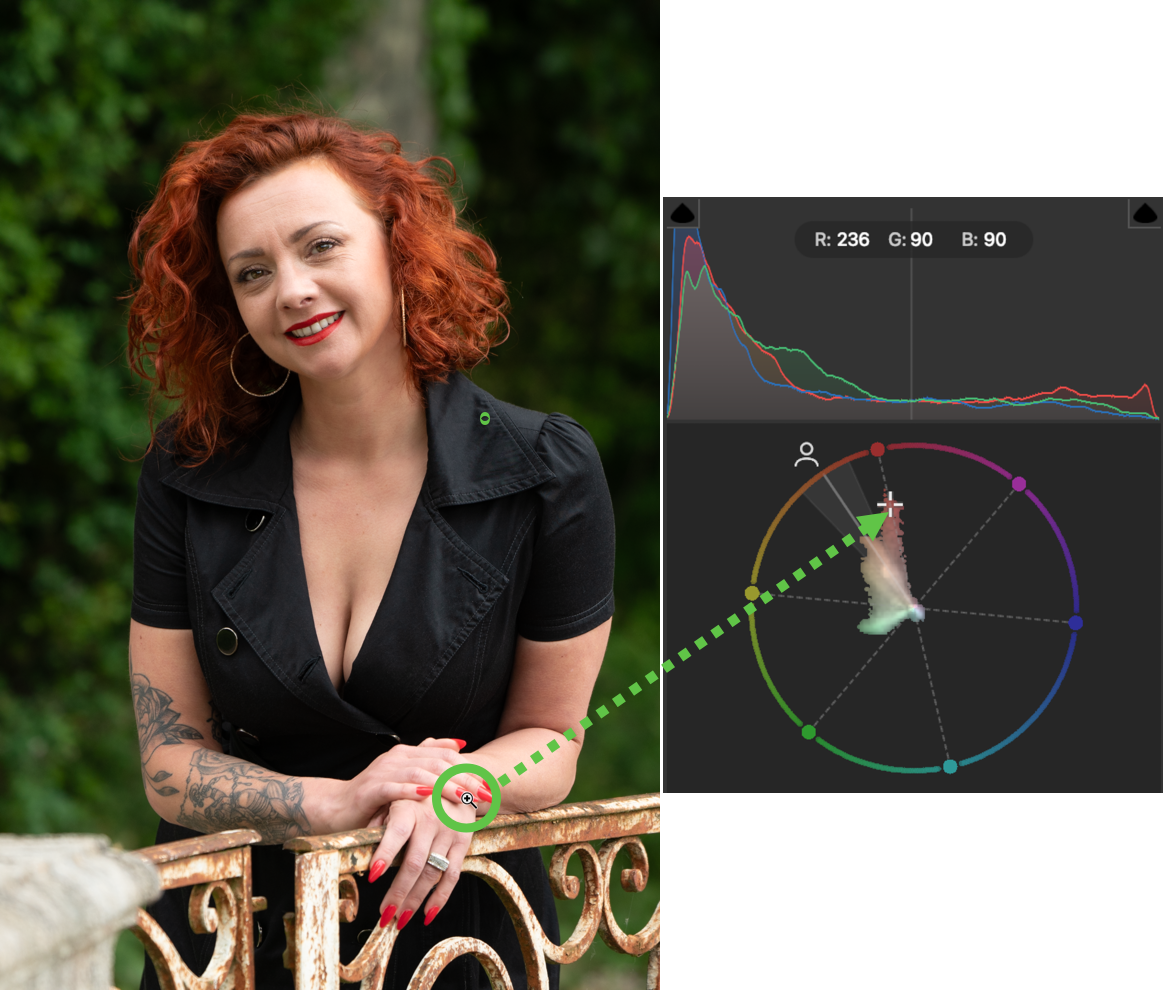
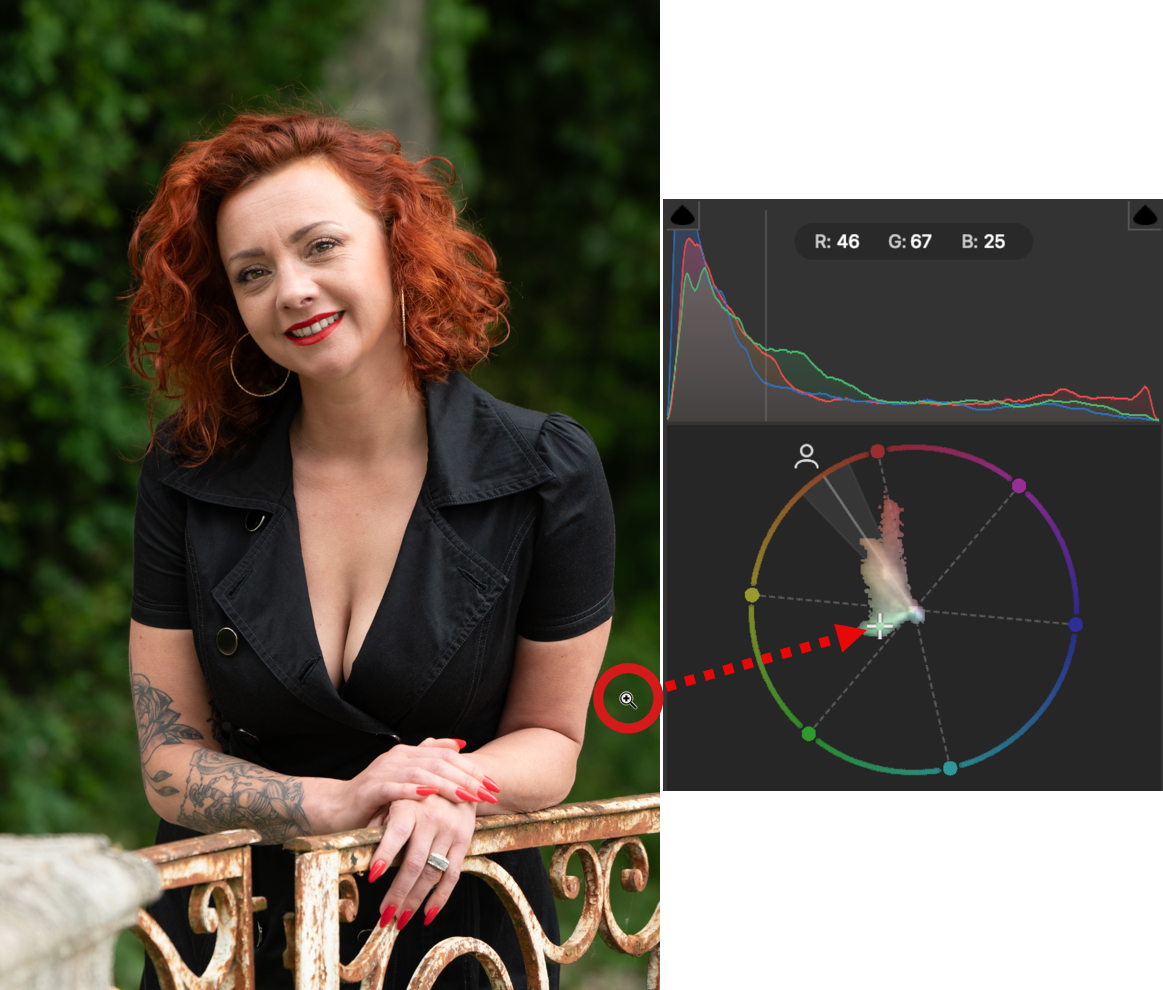
- Vectorscope : issu du monde de la vidéo, le vectorscope est un moyen de visualiser les couleurs dans la roue chromatique. Passez la souris dans l’image, vous verrez, dans le vectorscope, à quel emplacement de la roue chromatique se trouvent les couleurs des pixels survolés. Pour modifier ce qui est indiqué par le vectorscope, vous devrez donc utiliser les outils de correction de couleur. Ce qui est également intéressant, c’est l’indication spécifique aux teintes de la peau, qui vous permettra de les corriger plus efficacement en les remettant dans leur axe.
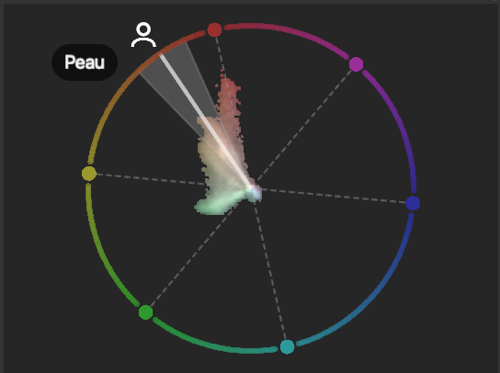
Le vectorscope de Camera Raw est situé sous l’histogramme (cliquez-droit pour l’activer).
Notez l’axe qui matérialise les teintes de la peau.
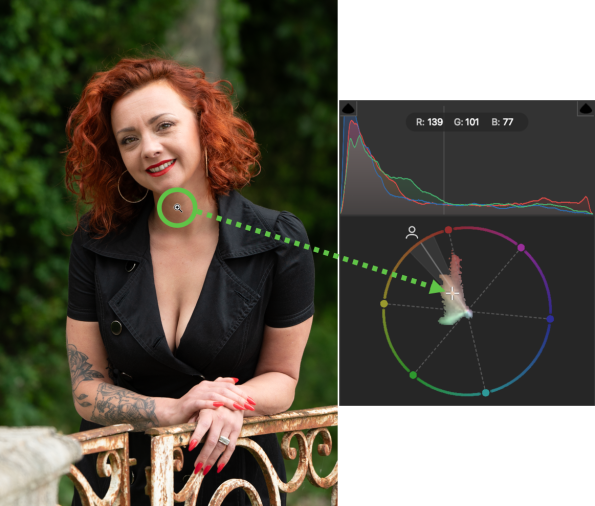
En plaçant la souris dans le cou, indication de teintes chair dans l’axe Peau du vectorscope.
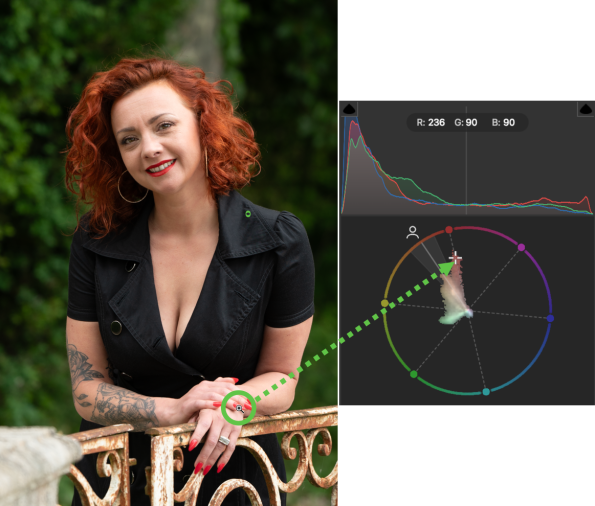
Ici, la souris est placée sur un ongle, et le vectorscope indique l’axe des rouges dans sa roue chromatique.
Le vectorscope indique également que les couleurs de cette photo s’étendent du vert au rouge, en passant par les jaunes et les oranges, il n’y a pas de magenta, de bleu ni de cyan.
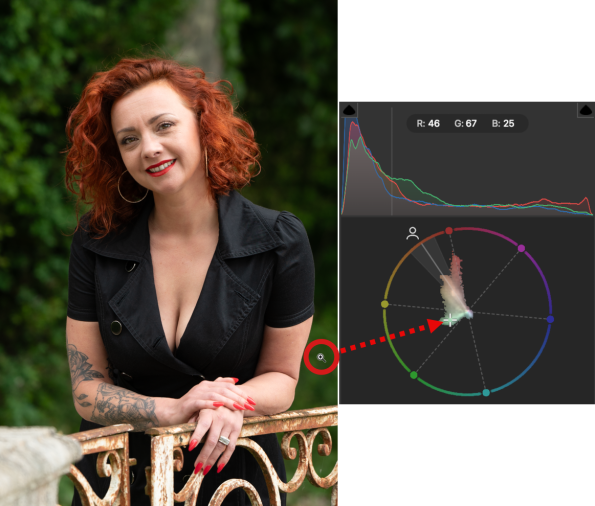
Cette fois, indication du vert du feuillage (notez que la taille des indications varie en fonction de l’espace colorimétrique utilisé).
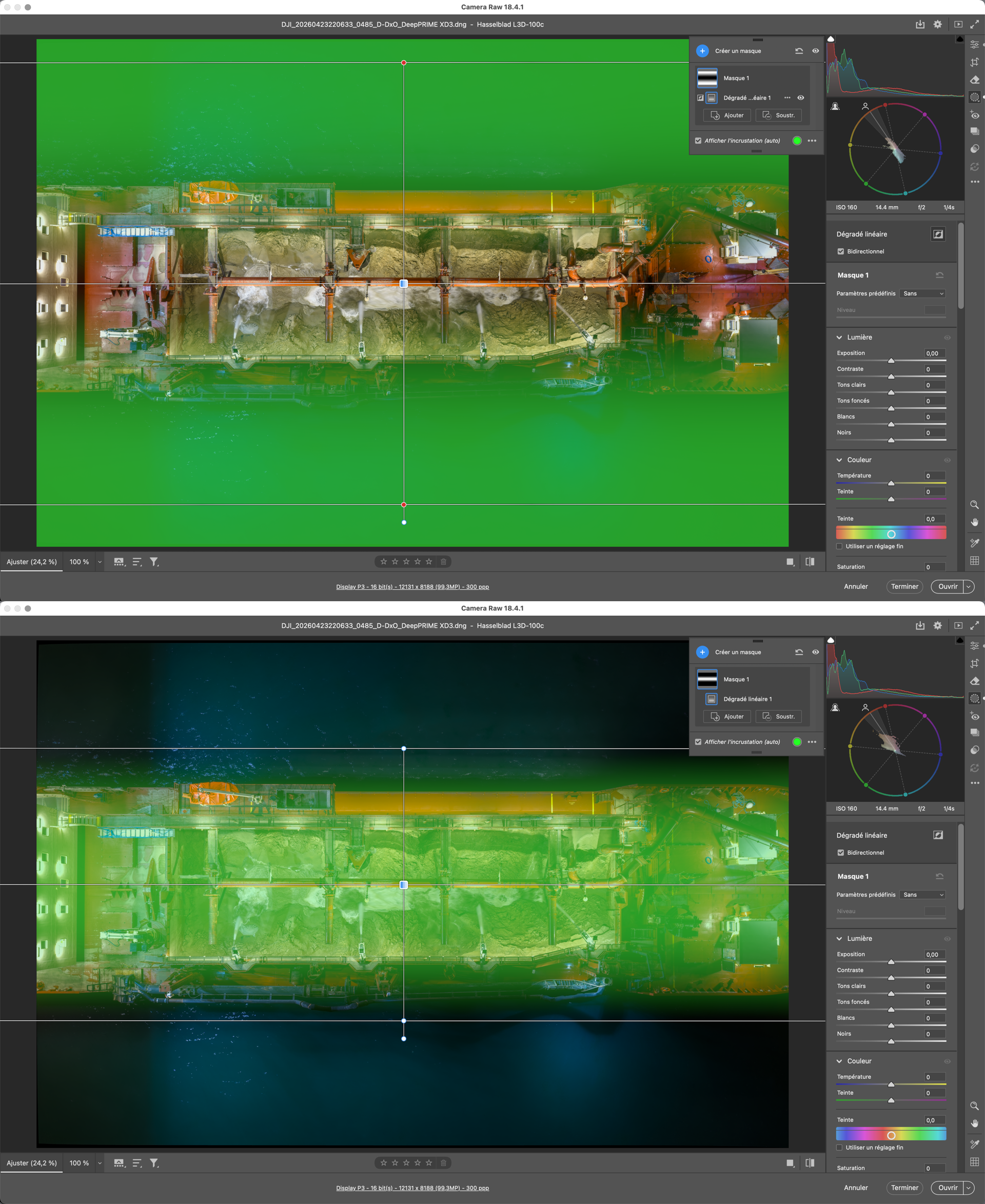
- Dégradé linéaire bidirectionnel : l’outil de sélection très prisé des photographes de paysage (mais pas que) évolue, avec un mode bidirectionnel qui, couplé à un mode inversé, vous permet de corriger une portion d’image au centre du dégradé, ou à l’extérieur et de chaque côté du dégradé. Bien sûr, tout ce qui caractérise le dégradé linéaire (positionnement, largeur symétrique et asymétrique, rotation) est bien présent et, par l’intermédiaire du menu contextuel du masque, vous pouvez aussi inverser l’orientation.
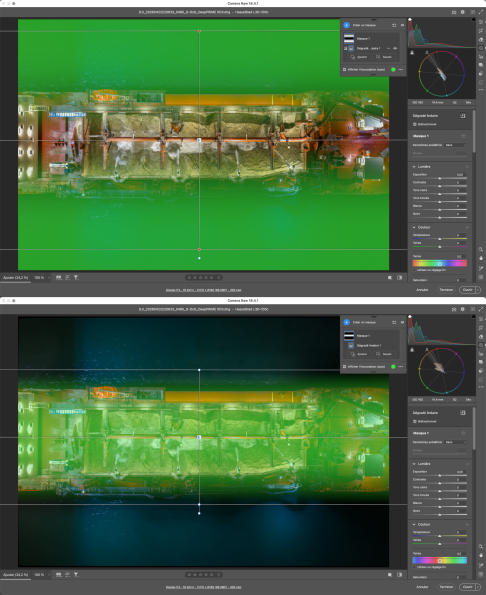
Le Dégradé linéaire bidirectionnel normal (en haut) et inversé (en bas).
Notez le vectorscope qui indique la répartition des couleurs selon le masque.
- La sélection d’objet IA dispose dorénavant des curseurs d’affinage de masque (contour progressif et entourer les pixels).
Prise en charge des nouveaux appareils et objectifs
Comme toujours, de nouveaux matériels sont pris en charge (notamment le Sony A7RVI). Pour en savoir plus, je vous invite à consulter les pages Adobe US (mises à jour plus rapidement), pour les appareils et les objectifs.
Ce que j’en pense !
Le rouleau compresseur Adobe est encore à l’œuvre ici, avec l’ajout de nombreuses fonctionnalités, et l’amélioration permanente de certains autres. Si les libellés de couleur personnalisables me laissent un avis mitigé, j’aurais préféré une solution complètement customisable, avec choix des couleurs dans la roue chromatique du système d’exploitation, c’est aussi le cas de la possibilité de traiter ses images dans Topaz ou de les convertir en vidéo. Je sais que la synchro des mots-clés est attendue depuis belle lurette, c’est une bonne chose, mais attention à votre gestion de mots-clés, qui va être d’autant plus complexe et exiger de votre part de traquer et éliminer les doublons. J’aurais également préféré qu’Adobe pousse la recherche en langage naturel dans Lightroom Classic, ce n’est pas envisagé, en tout cas pas à court terme et, du, coup, ça laisse la place à d’autres solutions, comme Peakto ou encore Excire, qui resteront indispensables longtemps encore (et, bientôt, je vous parlerai d’une solution IA qui devrait ravir une certaine catégorie de photographes.
Enfin, pour conclure, on distribuera des volées de bons points pour la détection de doublons, et les nouveautés qui pointent leur nez dans Camera Raw et Lightroom web. Nous sommes à mi-parcours (et même plus) du cycle de vie de Lightroom Classic 15, Lightroom 9 et des autres clients, je crois savoir qu’on n’est pas au bout en termes de nouveautés, d’évolutions et de surprises.
À bientôt,
Gilles.