Bonjour,
Je viens juste de recevoir mon nouveau matériel informatique, à savoir un Dell 9200 Core 2 Duo avec 2 Go de RAM, une carte vidéo Geforce 7900 GS 256 Mo 2x DVI et un écran Dell 24″ au format 16/10e.
1ere constatation, l’augmentation de la surface d’affichage ( le 24″ plus l’ancien 20″, également au format 16/10e ) accroit de manière exponentielle les trajets du pointeur de la souris

))))
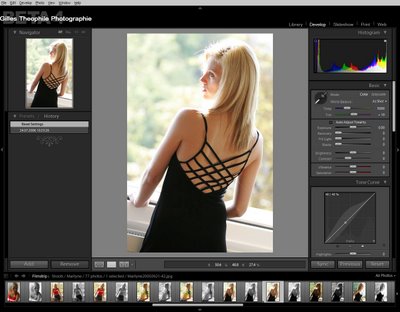
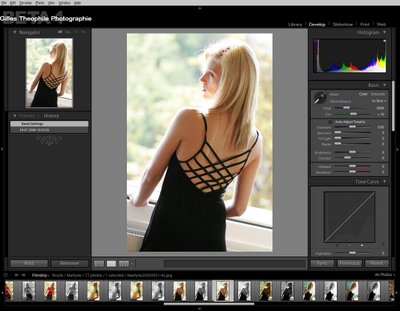
2eme constatation, Lightroom respire enfin et dévoile toute la beauté de son interface. Voir exemples ci-dessous.
3eme constatation, le nouvel ordi n’est guère moins bruyant que l’ancien

Dernière constatation, l’augmentation de la réactivité de Lightroom sur la nouvelle machine, mais l’ancienne a encore de beaux restes ( P IV, 1 Go de RAM, 128 Mo de VRAM ).
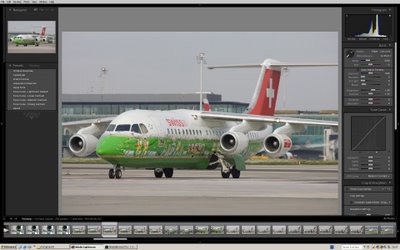
Pour vous donner une idée de la taille d’une image affichée dans Lightroom sur un 24″, elle est d’environ 35,5 x 23,7 cm avec l’affichage des panneaux et 44 x 29 cm sans les panneaux :

J’espère reprendre le travail sur ce blog en fin de semaine, lorsque j’aurai fini le plus gros du transfert d’un PC à l’autre et l’installation des logiciels.
Gilles.
Le web est un vaste monde et, malgré la foultitude d’outils de recherche, on peut passer à côté d’excellentes choses.
Pour preuve, le blog de Blazouf, graphiste, avec un très bon article ( avec animations, svp ) sur Lightroom Beta 4.
http://www.pixellum.com/blog/?2006/09/25/444-photoshop-lightroom-beta-4
Avant d’attaquer sérieusement la présentation des différents modules, sachez que je fais tourner la Beta 4.1 de Lightroom sur deux machines plutôt modestes :
- A la maison : Windows XP SP2 Home, Dell Dimension 5400, Pentium IV 2 GHz, 1 Go de RAM ( le taquet ! ), carte graphique ATI Radeon 128 Mo de V-RAM, sur un écran LCD panoramique de 20″ Dell FPW2005 étalonné avec une sonde Color eye 2 ( logiciel BasICColor 4 ).
- Au travail : Windows XP SP2 Pro, HP Compaq dc7600, Pentium IV 2.8 GHz, 512 Mo de RAM, circuit graphique intégré Intel, sur un écran LCD 17″ HP1740 non étalonné.
Si les performances sur le HP laissent à désirer, elles sont toutefois remarquables sur mon Dell qui a pourtant plus de 5 ans. Contrairement à certains logiciels très exigeants et très élitistes ( Aperture ), Lightroom se contente de configurations très raisonnables pour tourner correctement.
D’ici la fin du mois, je devrais avoir un Dell Dimension 9200, Intel Core 2 Duo 2.13 GHz, 2 Go de RAM ( pour commencer ), carte graphique nVidia GeForce 7900GS 256 Mo de V-RAM, écran panoramique de 24″ Dell 2407 WFP ( le 20″ devenant mon écran secondaire ).
Note : étant donné que j’utilise des captures d’écran faites au travail ( écran 4/3 ) et à la maison, ne vous étonnez pas du mélange d’images plein écran au format carré et rectangulaire.
Pour l’instant, Lightroom est composé de 5 modules :
- Library : ce module vous permet d’importer les images, de les classer en sessions ( « Shoots » ), d’éditer les métadonnées et les mots clés, de les évaluer et de leur attribuer un classement qualitatif et également de faire du post-traitement rapide ( « Quick Develop » ).
- Develop : ce module permet le post-traitement et la retouche sur images individuelles ou par lot. Dérivé du module Camera Raw, il permet également de développer les fichiers JPEG et TIF. De nombreux outils innovants – histogramme et courbe tonale interactifs – et d’autres provenant tout droit de Rawshooter permettent des conversions de qualité dans un flux de travail rapide.
- Slideshow : un module pour concevoir et exporter des diaporamas élégants et sophistiqués.
- Print : un module d’impression assez complet et intuitif, plus facile que celui de Photoshop, notamment au niveau de la gestion des couleurs.
- Web : ce module permet de concevoir des galeries web exportables en HTML et Flash.
Ne perdez pas de vue que Lightroom est encore une Beta. Il est très probable que beaucoup d’outils et d’options vont être rajoutés dans la version commerciale. Il peut même y avoir encore beaucoup de changements au niveau des outils ou de l’interface déjà existants.
Je ne recommande donc pas de transférer la totalité de votre flux de travail et de vos images dans Lightroom en version Beta.
Afin d’éviter les problèmes liés à l’écriture d’articles trop longs, la leçon n°2 est divisée de la manière suivante :
- Leçon n° 2.1 : module « Library », présentation et généralités.
- Leçon n° 2.2 : module « Develop », présentation et généralités.
- Leçon n° 2.3 : modules « Slideshow », « Print », « Web », présentation et généralités.
Note : lorsque j’écris que Lightroom possède 5 modules « pour l’instant », c’est parce qu’Adobe doit publier un kit de développement ( SDK ) aux alentours de la sortie de la version 1.0. Il y a donc fort à parier qu’on verra rapidement des modules ou des outils supplémentaires en provenance de tierces-parties. Par exemple, l’éditeur du logiciel de correction optique PT-Lens annonce sur son site qu’il développera un module pour Lightroom.
Pour ma part, j’aimerais également y voir Noise Ninja ( réducteur de bruit ) et Focal Blade ( accentuation de netteté )
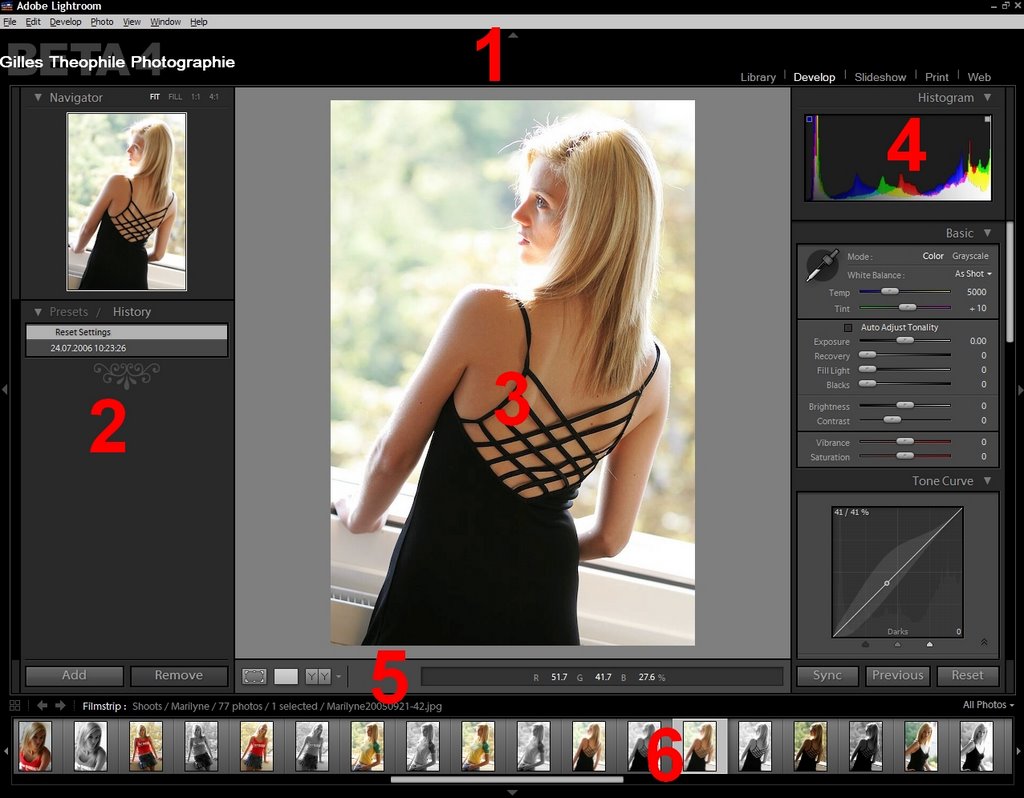
La fenêtre d’affichage de Lightroom est divisée en 6 parties principales :
- La barre supérieure : celle-ci contient, à droite, les liens vers les 5 différents modules ( Library, Develop, Slideshow, Print, Web ) et, à gauche, le titre entièrement personnalisable ( nom + ajout d’un logo ). Une barre de progression apparait également dans certaines circinstances.
- Le panneau d’affichage gauche : le contenu varie en fonction des modules. Pour le faire disparaître, cliquer sur la petite flèche en bord de cadre à gauche. On remarquera que cette petite flèche passe d’un état solide à un état disons… « gazeux » ( avec des petits points ). Lorsque le pointeur de la souris repasse dessus, le panneau réapparait ; dès que le pointeur le quitte, il disparaît à nouveau. Si on reclique sur la flèche, celle-ci repasse à l’état solide et le panneau reste affiché.
- Le panneau principal d’affichage : celui-ci reste affiché en permanence mais dispose de 3 petits modes très sympathiques que nous verrons un peu plus loin.
- Le panneau d’affichage droit : mêmes commentaires que le n° 2.
- La barre d’outil : affichée sous le panneau principal, celle-ci se commande par la touche T du clavier.
- La bande horizontale de miniatures ( filmstrip ) : elle dispose du même système que les panneaux latéraux.
Note : en faisant un clic-droit sur la petite flèche de la barre supérieure, des panneaux latéraux et du filmstrip, un menu contextuel apparaît et permet de choisir entre ces 3 options ( bien sûr, chaque panneau est paramétrable individuellement ! ) :
- Auto-hide & show : le panneau apparaît dès que le curseur passe sur le bord du cadre où se situe la flèche, ou disparait dès que le curseur s’en éloigne.
- Auto-hide : le panneau disparaît dès que le curseur s’éloigne mais apparaîtra uniquement si on clique sur le bord du cadre où se situe la flèche
- Manual : l’affichage du panneau est contrôlé uniquement par un clic de souris.
Lightroom dispose de nombreuses options d’affichage contrôlées par raccourci clavier :
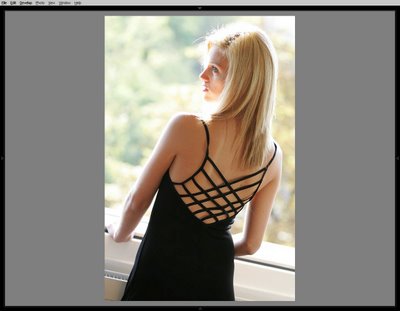
Touche F : mode plein écran ( full screen ) , la barre de fenêtre ( boutons de redimensionnement et de fermeture ) apparaît ou disparaît. comparez avec la capture d’écran en tête d’article :

Touche Tab : les panneaux latéraux disparaissent ou apparaissent :
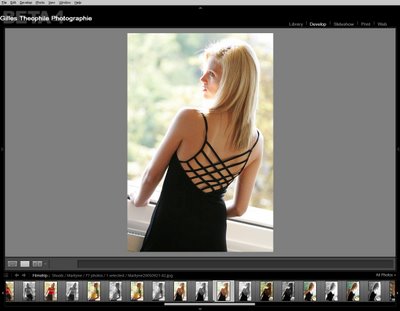 Touches Maj + Tab
 : la barre supérieure, les panneaux latéraux et le filmstrip disparaissent ou apparaisent :

Touche T : la barre d’outils située sous la fenêtre principale disparait ou apparait :
Mais ne partez pas, ce n’est pas fini. Petite cerise sur le gâteau :
Touche L : elle permet d’atténuer ou de supprimer complètement la luminosité de l’interface pour mettre la photo en valeur :


NOTE : pour l’instant, Lightroom n’est pas capable d’être affiché en mode bureau étendu. Cette fonction a été réclamée à Adobe mais il n’est pas certain qu’elle soit absolument utile, au vu des nombreuses options d’affichage. Et si vous utilisez un deuxième écran, vous pouvez l’utiliser pour afficher une autre application ( Photoshop, par exemple ).
RECOMMANDATION : l’affichage et l’ergonomie de Lightroom prennent tout leur sens sur un écran au format panoramique 16/10e.