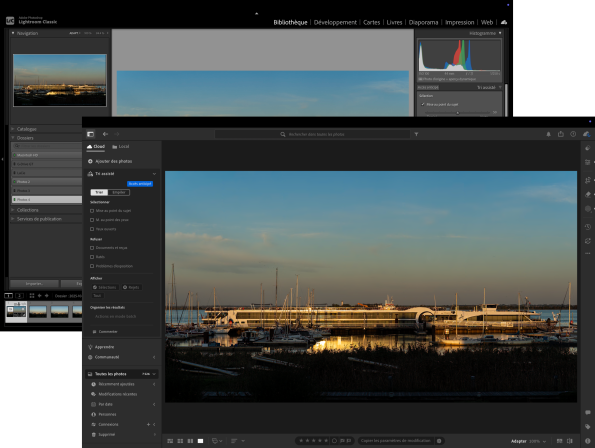
2025-10-28_10-39-49Lightroom Classic 15.0 et Lightroom 9.0

Mise à jour de l’article, 29 octobre 2025 à 08h15

  • Ajout de l’enregistrement des libellés de couleur dans les fichiers annexes XMP.
  • Précisions sur Lightroom web.

Bonjour à tous,

Voici donc un nouveau cycle dans la vie de Lightroom, saut de version, tri des images assisté par l’IA, détection et nettoyage automatique des poussières, évolution et améliorations de nombreuses fonctionnalités, comme toujours, et à chaque mise à jour, Adobe nous régale et fait figure de véritable rouleau compresseur. Voici donc ce qui vous attend avec Lightroom Classic 15.0, Lightroom « cloud » 9.0, Lightroom mobile (iOS et Android) 11.0, Lightroom web et, bien entendu, Camera Raw 18.0.

Mais avant de commencer, prenez note des systèmes d’exploitation pris en charge :

  • Mac : minimum macOS 14 (Sonoma).
  • PC : minimum Windows 10 (version 22H2) ou Windows 11 (version 23H2).

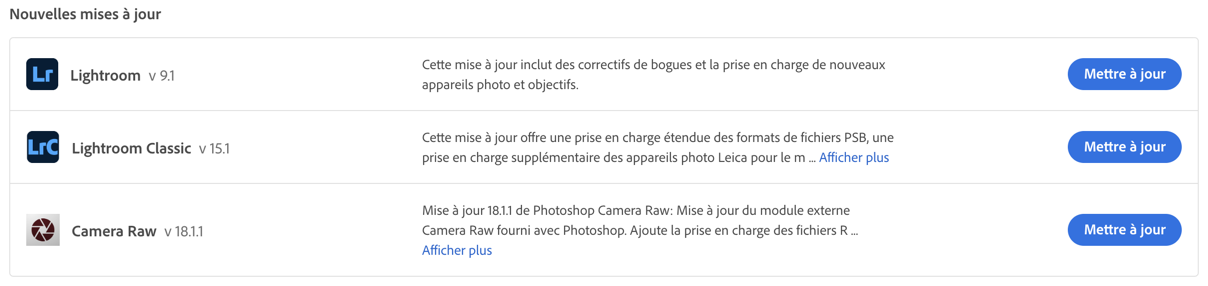
Votre catalogue sera mis à jour lors du passage à Lightroom Classic 15, quelle que soit votre version actuelle, y compris les plus anciennes (votre catalogue actuel sera sauvegardé automatiquement, pour vous permettre de revenir à la version précédente). Comme toujours, n’oubliez pas de mettre également à jour Camera Raw, pour assurer une parfaite compatibilité dans le flux Lightroom/Photoshop. Toutes ces nouvelles versions vous sont notifiées dans votre application Adobe Creative Cloud desktop, et les versions mobiles sont à votre disposition dans vos stores respectifs. Quant à Lightroom web, son déploiement, qui a commencé il y a quelques jours, se fait progressivement et nécessite de rafraîchir la page dans votre navigateur web. Vous noterez au passage les nouvelles icônes d’applications et les nouvelles polices utilisées, aussi bien sur ordinateur que sur appareils mobiles.

Lightroom Classic et Lightroom (client desktop) :

Tri des images assisté par l’IA

C’est la grosse nouveauté de cette fin d’année, le tri assisté, et il y a deux choses importantes à retenir : d’une part, il s’agit d’une première mouture, en « Accès anticipé », ce qui signifie qu’il s’agit d’un outil encore en phase expérimentale, qui a besoin d’être testé par la masse des utilisateurs et, d’autre part, elle s’adresse en priorité aux photographes portraitistes et d’évènementiel, les outils actuellement disponibles se focalisant sur la mise au point et les yeux des sujets. Bien entendu, certaines fonctions serviront à tous les autres, comme l’empilement automatique d’images similaires, mais photographes animaliers, de paysage et autres, il faudra encore attendre pour disposer d’outils dédiés à vos sujets de prédilection. Cerise sur le gâteau, dans Lightroom Classic, le tri assisté est également intégré au menu Importer ainsi que dans la prise de vue en mode connecté !
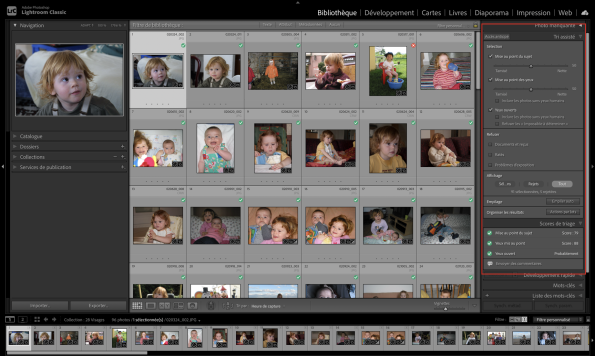
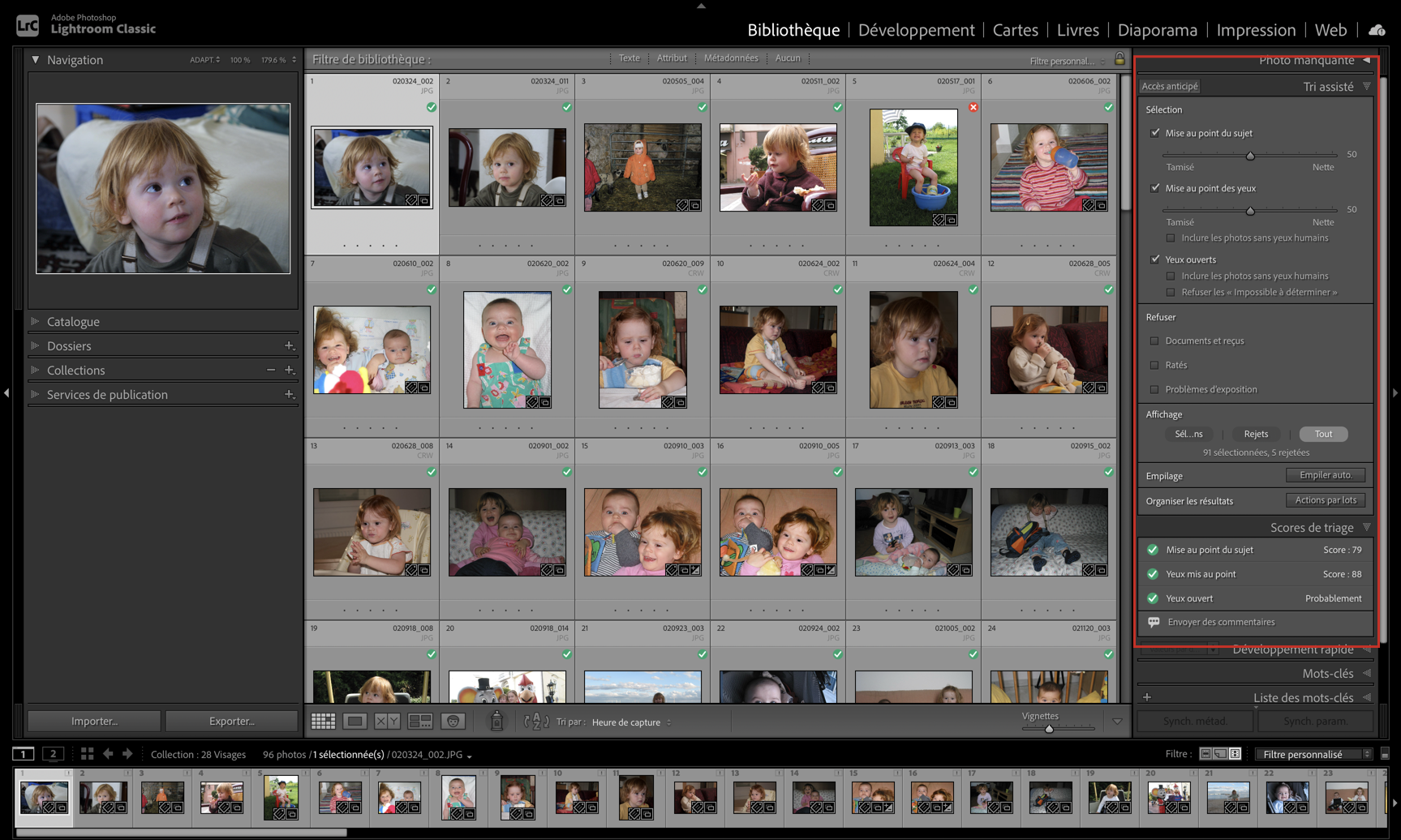
2025-10-28_08-36-30Tri assisté par IA dans Lightroom Classic.

Pour fonctionner dans Lightroom Classic, le tri assisté doit être activé dans les Paramètres du catalogue (Mac : menu Lightroom Classic, PC : menu Édition) > Métadonnées > Tri assisté. Vous y trouverez deux cases à cocher, l’une permettant l’analyse des images de la source sélectionnée (dossier, collection) dès que le panneau Tri assisté est ouvert, l’autre autorisant l’analyse automatique et systématique de l’ensemble des images indexées par le catalogue. En principe, la connexion Internet n’est pas requise pour faire fonctionner le tri assisté, les algorithmes étant installés en local, sur votre machine. En ce qui concerne Lightroom « cloud », il n’y a pas d’activation nécessaire, puisque les algos sont installés sur les serveurs employés par Adobe.

Pour être tout à fait honnête, par manque de temps, je n’ai pas beaucoup eu l’occasion de tester le tri assisté, il va donc falloir vous y plonger après les quelques explications que je vous donne ici. Je n’ai pas vraiment d’avis à donner (même si personnellement, j’aurais préféré qu’Adobe commence par la recherche sémantique, dite par prompt, que vous pourrez d’ailleurs tester dans Lightroom web). Bien sûr, c’est une fonctionnalité qui sera bienvenue par beaucoup de photographes, et rien ne vous oblige à l’utiliser, Lightroom vous laisse le choix. Pour moi, le gros avantage, c’est l’empilement automatique par images similaires et la possibilité de mener des actions par lots une fois les images triées, comme appliquer des marqueurs de tri, notes et autres libellés de couleur, sans parler de la possibilité d’ajouter ces images à une collection (Lightroom Classic) ou à un album (Lightroom « cloud »). Pour moi, il est évident que cette fonctionnalité marque une nouvelle étape dans l’assistance aux photographes et à leur flux de travail, et cela, à l’avenir, ira bien au-delà du tri… Je sais, j’aime bien le teasing. En revanche, la question est de savoir comment cela va évoluer pour Lightroom Classic, qui restera limité par l’installation locale de l’IA, alors que Lightroom « cloud » bénéficiera de la puissance et de l’absence théorique de limites permises par le cloud.

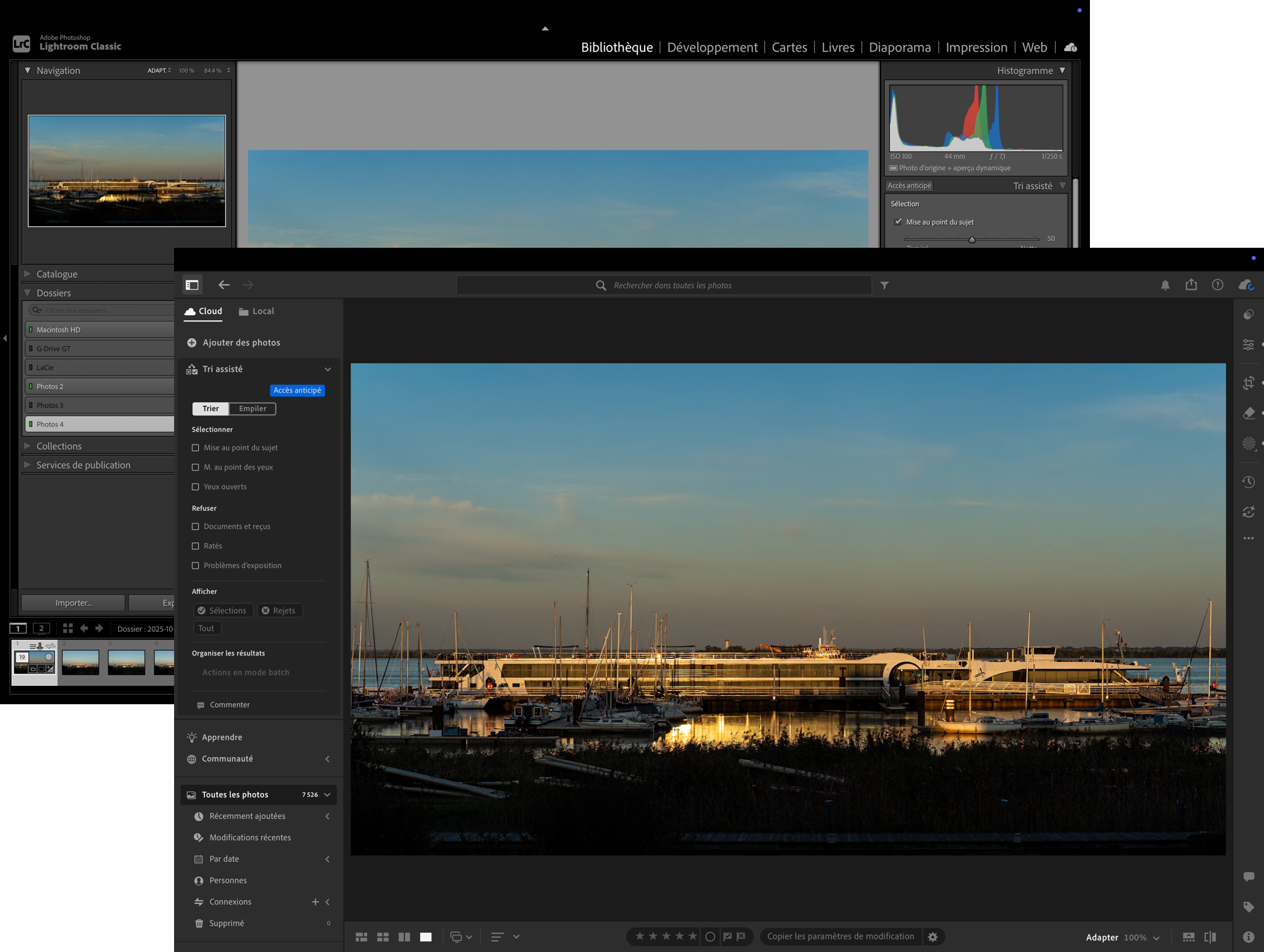
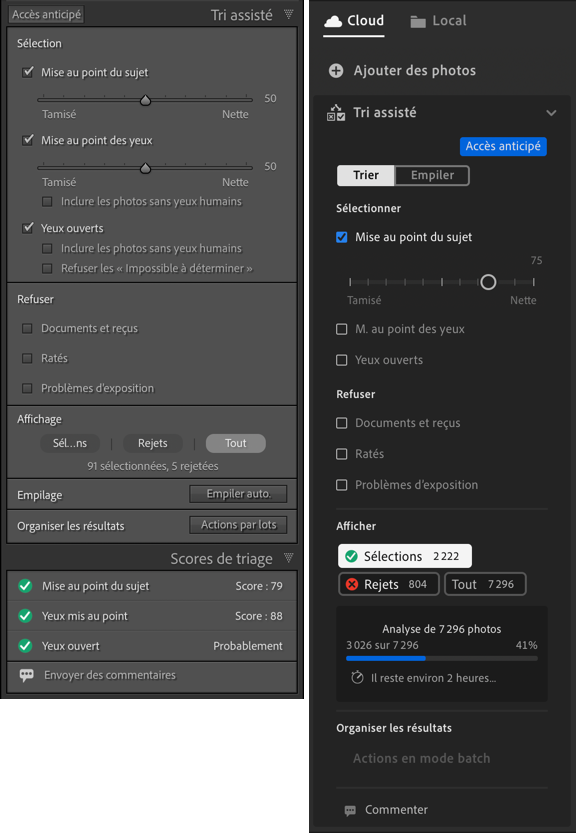
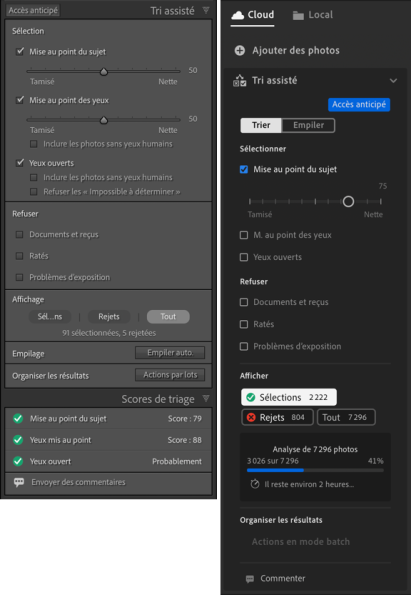
Comment se présente le tri assisté ? Dans le module Bibliothèque de Lightroom Classic, à droite, vous trouverez deux nouveaux panneaux : Tri assisté et Scores de triage. Dans Lightroom « cloud », vous trouverez une nouvelle section sous Importer les images, en haut à gauche. Si l’interface est différente entre les deux clients, les fonctionnalités sont exactement les mêmes :
2025-10-28_08-29-59

L’interface de tri assisté dans Lightroom Classic (à gauche) et Lightroom « cloud » (à droite).

  • Des curseurs permettant de régler la sensibilité de la détection des images nettes et des yeux nets, avec un réglage par défaut à 50. En allant vers la droite, le tri sera plus pointu, et plus tolérant vers la gauche. Ce sera à vous de faire des essais selon vos images, vos critères ou votre propre tolérance.
  • Des cases à cocher vous permettent d’inclure ou d’exclure les photos qui ne comportent pas d’yeux humains et de rejeter ou pas les images où il est difficile de déterminer la présence d’yeux. D’autres options vous permettent également de rejeter systématiquement des images de documents ou des images ratées (floues, trop sombres, etc.).
  • Les images qui répondent à vos critères de netteté sont indiquées, dans les vignettes, par une pastille verte à coche, et les images qui n’y répondent pas affichent une pastille rouge avec un « X » noir. Dans le panneau de tri assisté, des boutons vous permettent aussi de filtrer l’affichage de la grille, soit avec les sélections (pastilles vertes), soit les images rejetées (pastilles rouges) ou, par défaut, toutes les images (pastilles vertes et rouges).

Une fois l’analyse terminée, que faire ? Eh bien, vous allez pouvoir passer à l’organisation et aux actions par lots. Dans les deux Lightroom, en bas du panneau, cliquez sur Actions par lots. Cela va ouvrir une fenêtre flottante dans laquelle vous allez pouvoir gérer l’ensemble des images, qu’elles aient une pastille verte ou une pastille rouge :

  • Pour les images sélectionnées (pastille verte, on ne le dira jamais assez) : les cases vous permettent d’attribuer un marqueur de tri (drapeau blanc ou noir), une note en étoiles (0 à 5), un libellé de couleur et, en cochant la case Ajouter à une collection, une liste déroulante va vous permettre de choisir parmi vos collections existantes. Vous disposez également d’un bouton pour créer une collection.
  • Pour les images rejetées, c’est la même chose, mais avec une option supplémentaire qui vous permet de retirer (supprimer) directement les images souhaitées.

Dans Lightroom Classic, le panneau Scores de triage vous permet de voir et d’évaluer, sur une échelle de 0 à 100, vos succès en termes de mise au point ou de présence d’yeux nets. À ce stade, il s’agit d’yeux humains, les algorithmes n’ont pas encore été entraînés pour les yeux d’animaux, nul doute, cela arrivera un jour.

Les deux versions de Lightroom vous proposent l’empilage automatique, soit par date de capture, soit par similarité visuelle, ou les deux, avec affichage en temps réel du nombre de piles selon le réglage des curseurs de date et/ou de similarité. Dans Classic, allez dans le panneau Tri assisté et cliquez sur Empiler auto., dans le client desktop « cloud », en haut à gauche, cliquez sur l’onglet Empiler.

Tout le monde suit ? On en a pas encore fini avec le tri assisté, puisque Lightroom Classic le propose également dans le menu Importer et dans la prise de vue en mode connecté :
2025-10-27_16-33-52

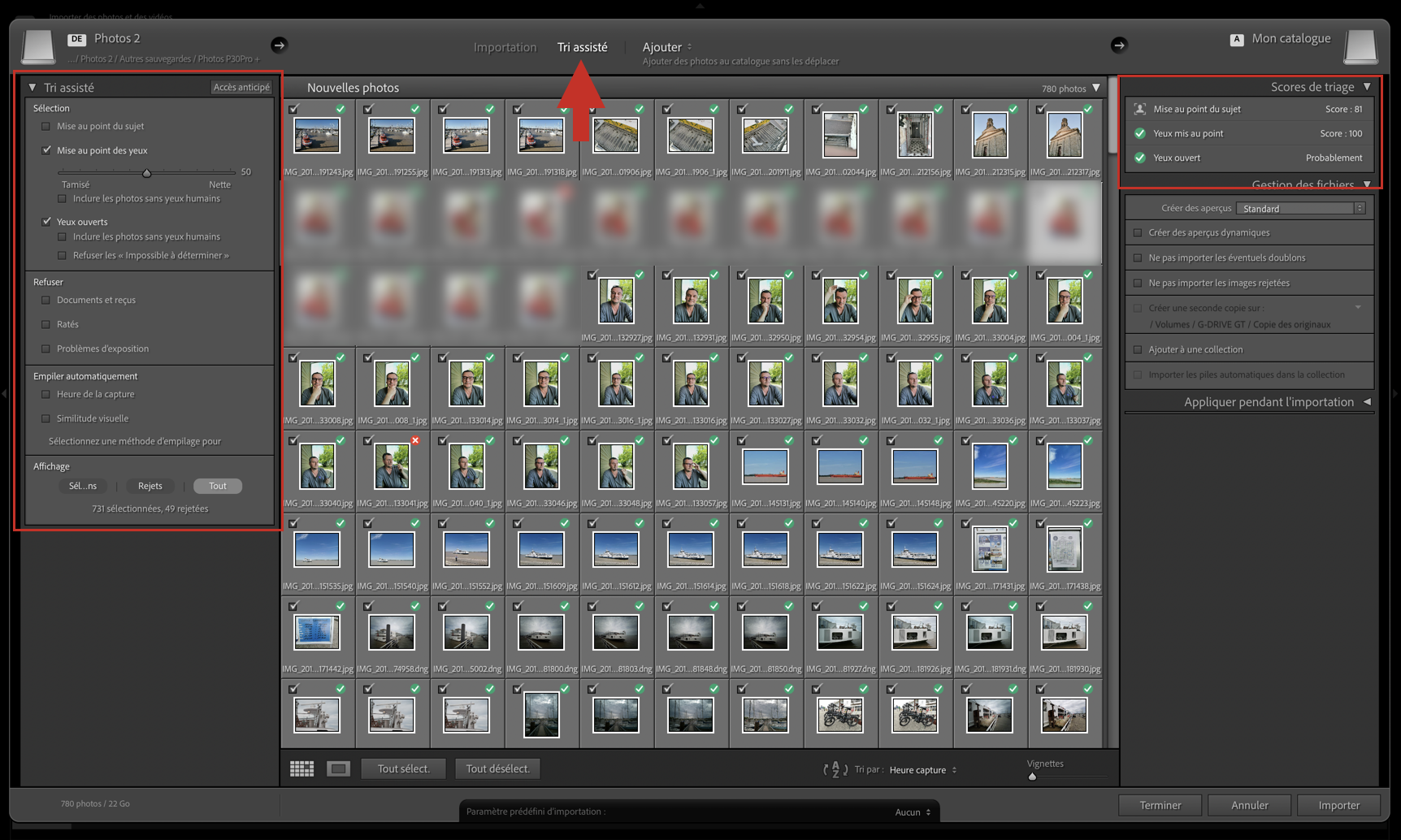
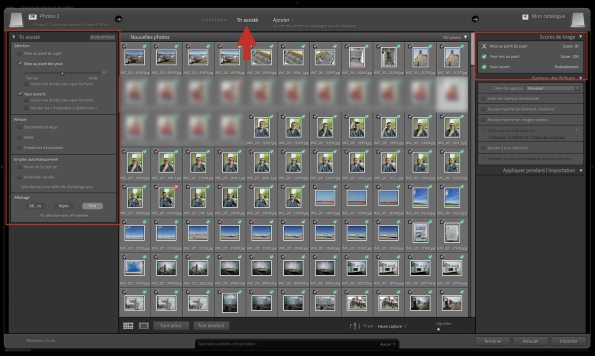
Le tri assisté dans le menu Importer de Lightroom Classic.

  • Menu Importer : après avoir sélectionné la source des images à importer (carte mémoire, disque externe, etc.), vous trouverez, dans le bandeau supérieur légèrement remanié, un libellé Tri assisté. Une fois activé, vous retrouverez, à gauche, exactement le même panneau que dans le module Bibliothèque, avec les mêmes options et les mêmes curseurs. Une fois l’analyse de la source effectuée, que vous aurez décidé ou pas de l’empilement automatique et que vous aurez choisi une collection de destination (ce qui, ici, se fait dans le panneau Gestion des fichiers, à droite du menu Importer), vous n’aurez plus qu’à cliquer sur Importer, et votre module Bibliothèque vous présentera ces images triées et empilées. Vous disposez également, à droite, du panneau Scores de triage. En revanche, pas d’actions par lots ici, ce qui est logique, cette tâche étant plutôt dévolue au module Bibliothèque. Une nouvelle option, dans le panneau Gestion des fichiers, vous permet de ne pas importer les images rejetées. Sachez également qu’au vu du réagencement de la barre supérieure, les options Déplacer, Copier, Copier au format DNG et Ajouter sont accessibles dans une liste.
  • Prise de vue en mode connecté : une fois le paramétrage effectué (dossier surveillé, dossier de destination et dossier de session de prise de vue) et la session connectée activée, votre dossier de prise de vue est surveillé par le panneau Tri assisté, qui applique en temps réel l’analyse.

Suppression des poussières

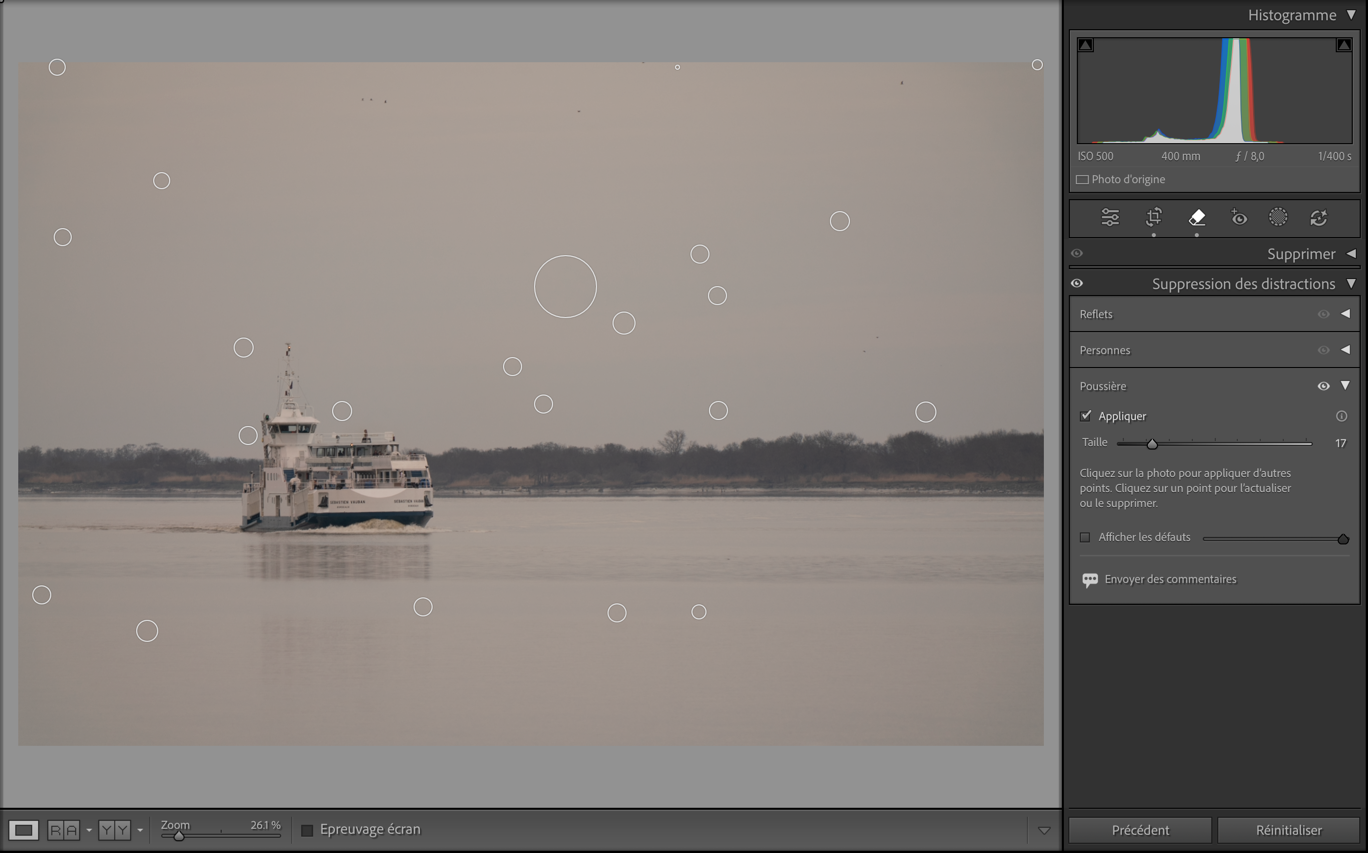
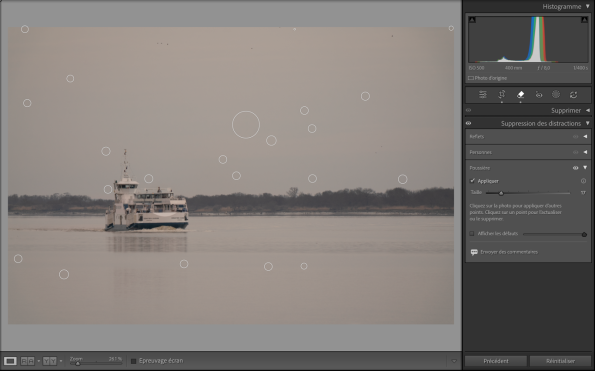
Après les reflets (vous allez d’ailleurs profiter dès à présent d’un moteur amélioré) et la suppression des personnes indésirables (si seulement…), une troisième section vient s’y ajouter, et celle-là, vous êtes certainement nombreux à l’avoir attendue : la détection et la suppression automatique des poussières et taches de capteur ! L’outil est très simple à utiliser, son fonctionnement repose sur une IA locale (Lr Classic) ou cloud (pour l’autre Lightroom) pour la détection, et sur la traditionnelle prise en compte du contenu que vous connaissez déjà. Donc, pas d’IA générative ici et, du coup, pas de dépense de crédits ! Cochez tout simplement la case Appliquer, une barre de progression vous indique la durée estimée, cliquez sur la case Afficher les défauts pour basculer dans ce mode d’affichage noir et blanc et vérifiez les résultats – vous serez parfois surpris de la quantité de poussières détectées, parfois quasiment invisibles. Vous pouvez actualiser les corrections ou même les supprimer après avoir sélectionné leurs cercles respectifs et même effectuer des corrections manuelles directement.
2025-10-28_08-50-37

Détection et suppression automatique des poussières et taches de capteur (ici dans Lightroom Classic).

Je sais que vous aimez le teasing. Il y a quelques mois, je vous avais dit qu’il y avait beaucoup de place dans le panneau Suppression des distractions et, malgré l’arrivée de cet outil Poussière, il y en a encore. Une piste ? Plus loin, dans l’article, je vous parle des actions rapides de Lightroom mobile et Lightroom web qui intègrent la corrections des défauts de peau ;-) De plus, Lightroom Classic et Lightroom « cloud » savent déjà les interpréter.

Pour revenir à l’outil Poussière, bien évidemment, c’est un gain de temps considérable, il fait plutôt bien son travail et ses algorithmes savent faire la distinvction entre poussière et oiseaux dans le ciel.

Autres améliorations

  • Lightroom Classic et Lightroom « cloud » :
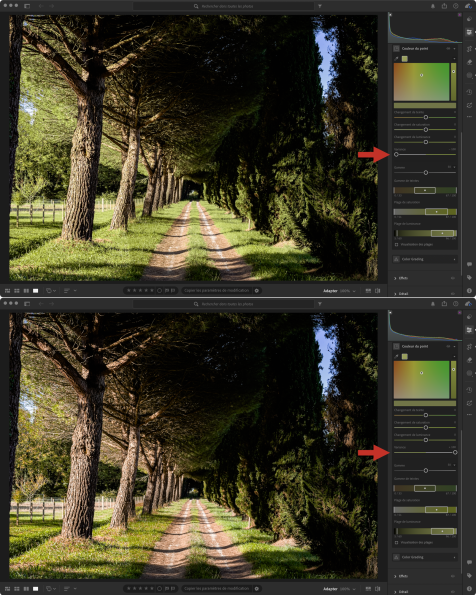
    • Le curseur Variance de l’outil Couleur du point est finalisé et perd son statut expérimental. Pour rappel, ce curseur presque magique permet soit d’égaliser les teintes, par exemple les variations de couleur dans un visage, ou l’uniformité du bleu du ciel (avec des algos optimisés pour compenser au mieux les grosses variations de bleu prises avec un objectif grand angle, eh oui, tous les influenceurs sur le web ne le savent pas forcément…). À l’inverse, le curseur permet également d’accentuer les variations de teintes : par exemple, si vous faites du paysage, voyez son effet dans les innombrables nuances de vert dans la végétation (comme dans l’exemple ci-dessous) ou de jaune dans les champs de blé.
2025-10-28_08-59-36

Effet du curseur Variance à 0 (en haut) et à 100 (en bas), ici dans Ligthroom « cloud ».

    • Le découpage des masques IA de paysages n’est pas nouveau, Lightroom détecte et sépare le ciel, le sol, la végétation, les bâtiments, les surfaces d’eau, le sol non naturel, etc. À ceux-là s’ajoute enfin la détection de la neige. Si vous arrivez à produire une photo qui comporte tous ces éléments, venez nous la montrer dans mon groupe Utiliser Lightroom dans Facebook ! On notera aussi que la détection et la sélection des ponts a été améliorée.
    • 8 nouveaux presets de développement optimisés pour le paysage et classés par saisons, une base de travail avec un rendu plutôt subtil pour les amateurs de ce sujet.
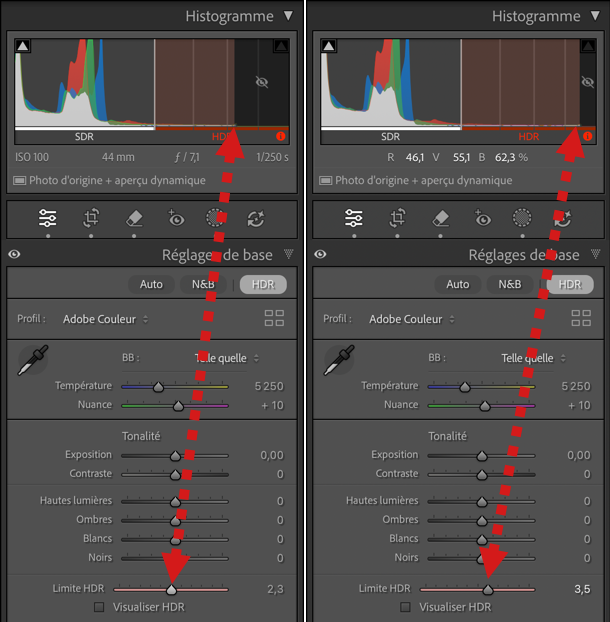
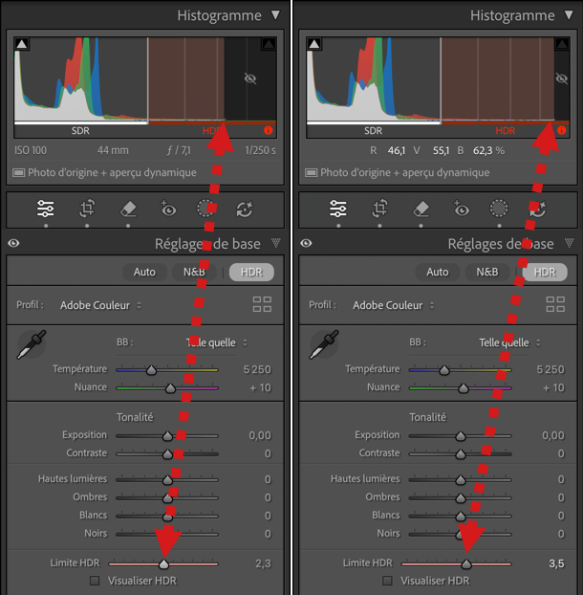
    • Un nouveau curseur Limite HDR fait son apparition. Pour cela, vous devez activer le mode HDR du module Développement, et vous trouverez ce curseur dans le panneau Réglages de base, sous la section Tonalité (Lightroom Classic) ou sous les curseurs de la section Lumière (Lightroom « cloud ». Réglé selon les caractérisitiques du moniteur, de sa luminosité, d ela luminosité ambiante, etc., il permet d’ajuster le plafond de traitement et de visualisation HDR. Ainsi, en le réduisant, vous verrez de quelle manière il tronque et fixe les limites dans la partie HDR de l’histogramme.
2025-10-28_09-06-20

Le curseur Limite HDR, ici dans Lightroom Classic.

    • Améliorations de la prise en charge des contrôleurs externes : en effet, ces consoles ont besoin d’une interface programmable (API) pour s’intégrer aux outils de Lightroom. À ce stade, je ne sais pas quels matériels et quelles marques sont prises en charge, mais cela inclut très vraisemblablement les leaders du marché comme Loupedeck ou, mieux encore, l’excellente TourBox, dont je suis un utilisateur de plus en plus assidu.
    • Amélioration des moteurs IA pour la suppression générative, la suppression des reflets et des personnes.
    • Désormais, la détection d’objets de la suppression IA tient compte des ombres. La précision de la sélection et du masque associé a été améliorée, en réduisant de 50 % la dilatation au niveau des contours.
    • Les libellés de couleur attribués à vos images sont enfin enregistrés dans les fichiers annexes XMP (soit par l’écriture automatique, soit manuemllement avec les raccourcis clavier Cmd/Ctrl+S).
  • Lightroom Classic uniquement :
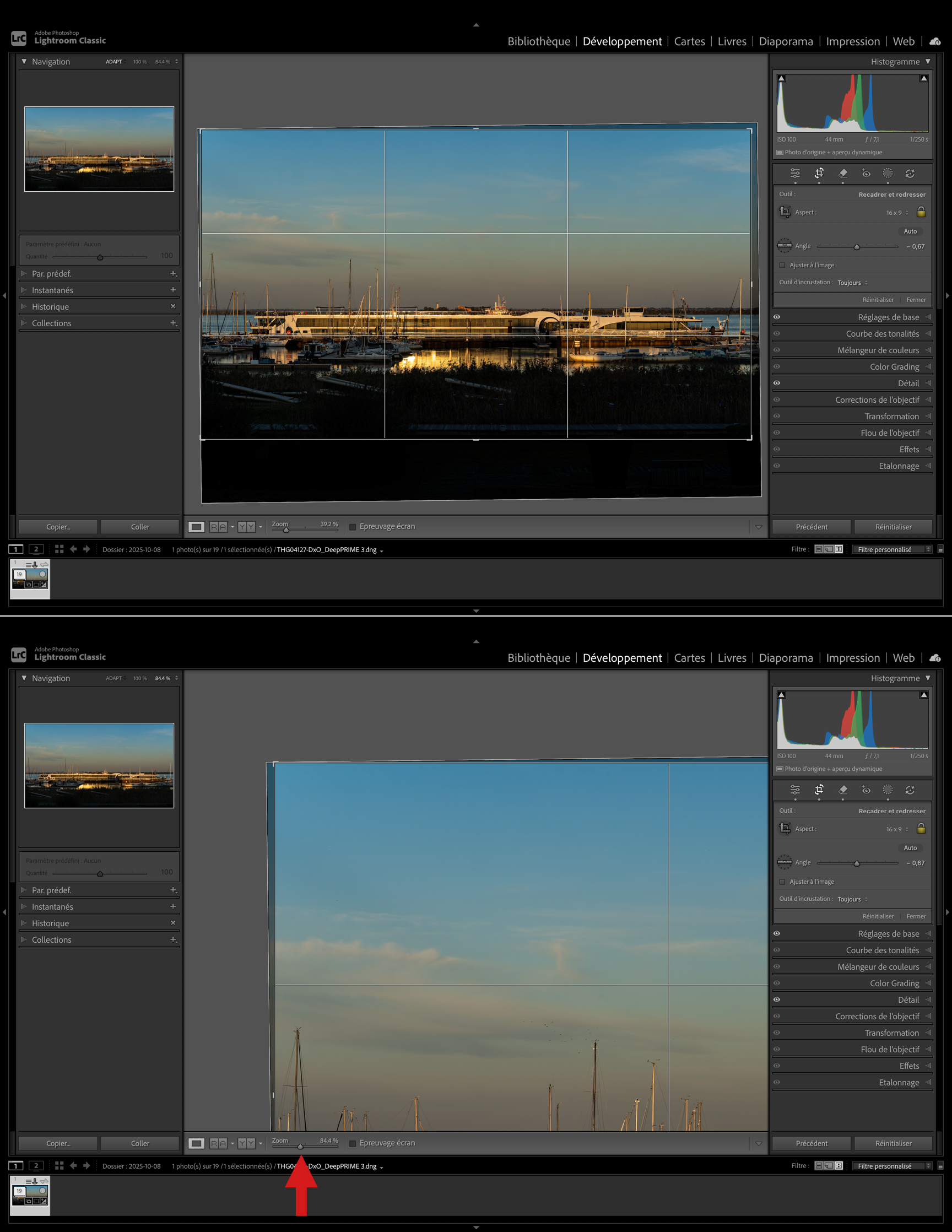
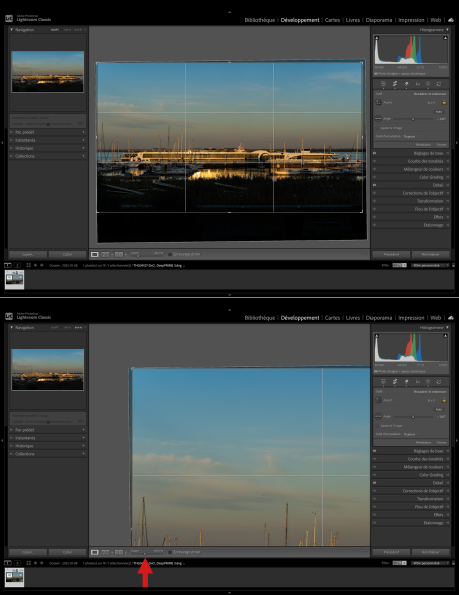
    • Vous l’avez réclamé longtemps, encore et encore, mais voilà, c’est fait : vous pouvez enfin zoomer en utilisant l’outil de recadrage ! Là encore, très simple : une fois l’outil Recadrer activé, vous disposez du curseur Zoom dans la barre d’outils inférieure, ce qui vous permettra enfin des recadrages au pixel près.
2025-10-28_09-53-58

Zoomer dans l’outil Recadrer de Lightroom Classic. Pour vous déplacer dans l’image, pressez la barre Espace.

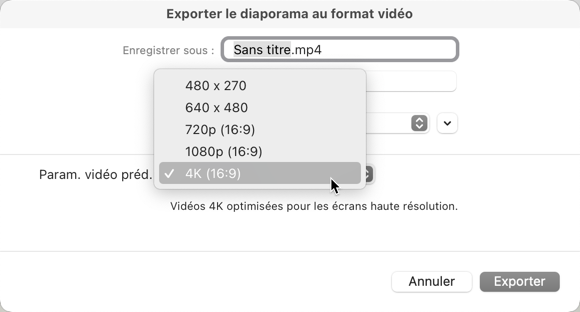
    • Vous l’avez réclamé longtemps, encore et encore, mais voilà, c’est fait : l’export des vidéos et des vidéos de diaporama en 4K ! Dans le premier cas, il faut que la vidéo originale soit en 4K et vous sélectionnez, dans le menu Exporter, l’option de qualité max et, dans le cas des diaporamas, cela se fait via le bouton et la boîte de dialogue Exporter en vidéo.
2025-10-28_09-57-23

    • Vous l’avez etc. : le filtre de bibliothèque et les collections dynamiques vous permettent enfin de filtrer les images publiées ou partagées (synchro de collections avec Lightroom cloud ou services de publication) qui ont été commentées et likées ! Personnellement, je le réclame à l’équipe Lightroom depuis plusieurs années, au moins 5 ou 6 ans.

2025-10-28_10-02-55

    • La section Attribut du filtre bibliothèque permet de filtrer directement les piles et les images non-empilées.

2025-10-28_10-03-21

    • Le retour de Leica (voir le lien vers la liste des boîtiers en fin d’article) pour la prise de vue en mode connecté, après Canon, Nikon, Sony et Fuji. Avec l’ajout du live view ces toutes dernières versions et l’interaction avec le tri assisté, l’offre de Lightroom Classic dans ce domaine est devenue solide.
    • Si vous avez installé les plug-ins Fuji ou Leica de capture en mode connecté, en activant cette fonction, Lightroom Classic vous permet de choisir entre le plug-in propriétaire et le mode natif.
    • Désormais, lorsqu’un sous-dossier est manquant, vous verrez, sur le sous-dossier et sur le dossier parent, une pastille noire avec un point d’exclamation. Pour retrouver votre sous-dossier, clic-droit dessus puis Rechercher le dossier manquant.
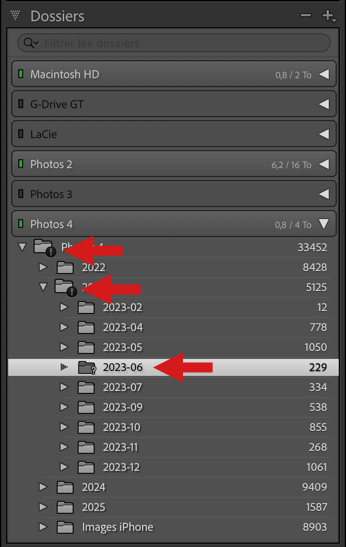
2025-10-28_10-13-01

    • Vous trouverez également un certain nombre d’améliorations dans le flux avec Photoshop ou tout autre éditeur externe. Que ce soit dans les Préférences ou dans les fenêtres de transfert vers d’autres applications, vous pouvez désormais choisir séparément vos options d’édition externe en SDR et en HDR. Vous pouvez enfin envoyer vos images HDR dans Photoshop en HDR 16 ou 32 bits, et vous disposez également de nouveaux profils HDR P3, sRVB REC.709 et REC.2020.
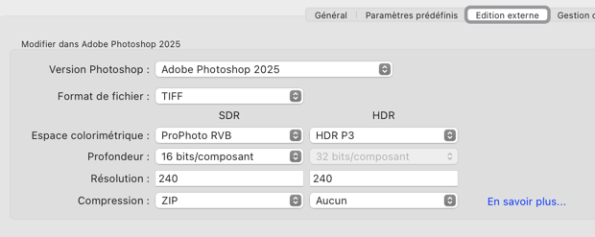
2025-10-28_09-59-04

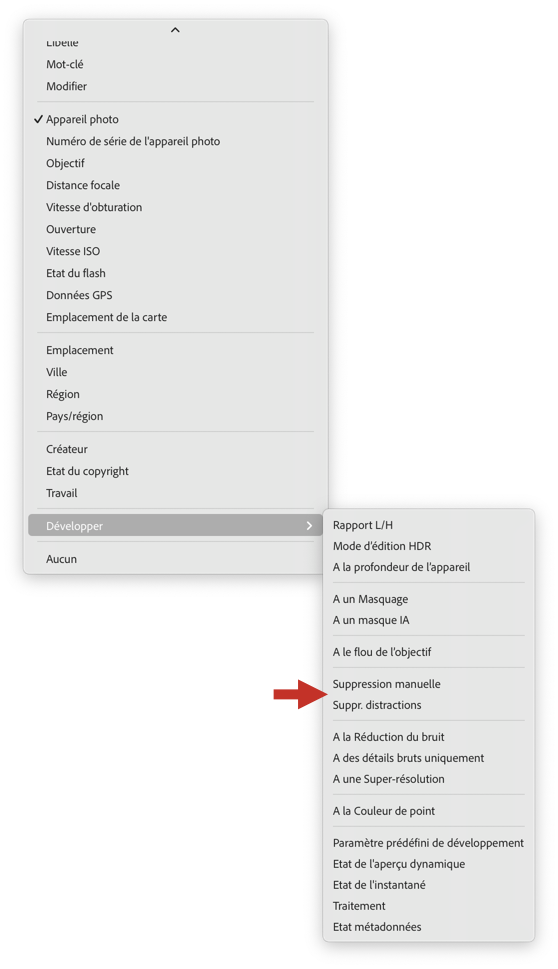
    • Deux nouveaux critères ont été ajoutés au filtre de bibliothèque et aux collections dynamiques pour les images comportant la suppression manuelle d’éléments ou la suppression de distractions.
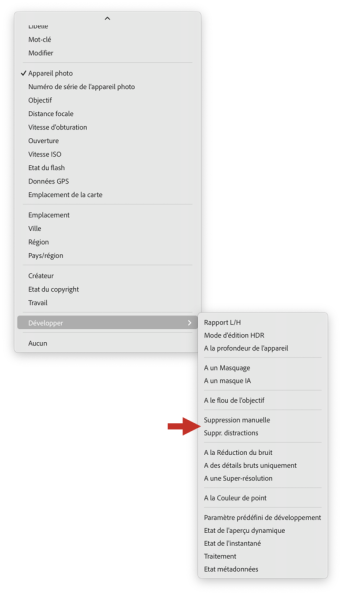
2025-10-28_10-15-07

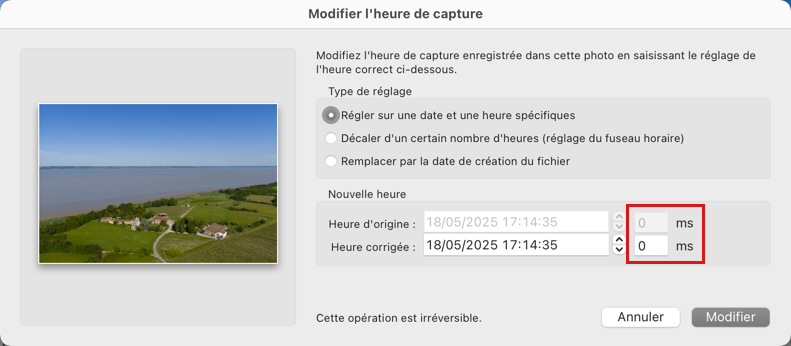
    • Lightroom Classic et l’outil de modification d’heure et de date de capture tiennent désormais compte de la milliseconde.
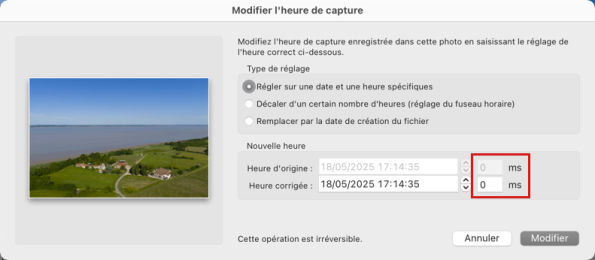
2025-10-28_10-04-33

    • Par défaut, lorsque vous survolez un preset, une étape de l’historique ou un instantané, le module Développement affiche le rendu en temps réel (si l’option est activée dans Préférences > Performances > Développer > Activer l’aperçu, etc.). Cette possibilité est consommatrice de ressources machine et peut ralentir votre interaction dans le logiciel. Si cela se produit, inutile d’aller désactiver l’option. Vous pouvez le faire temporairement en pressant la touche Maj lors du survol à la souris.
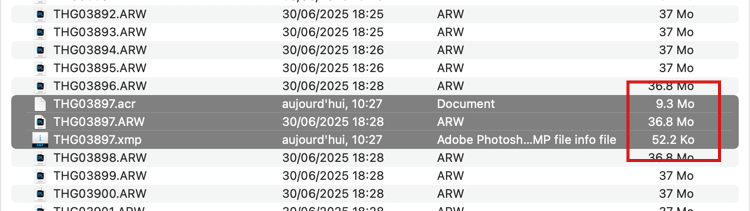
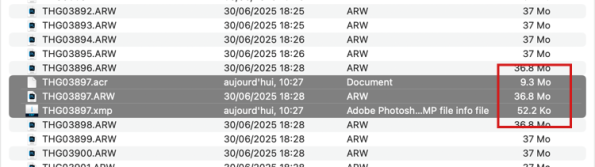
    • Tout comme Camera Raw, Lightroom Classic n’écrit plus les données lourdes et complexes du masquage IA, du débruitage IA et de la super résolution dans les fichiers annexes XMP. Cela se fait dorénavant dans un autre fichier annexe ACR. Ces fichiers sont créés si vous avez activé l’option d’écriture automatique des fichiers annexes XMP (Paramètres du catalogue > Métadonnées) ou si vous le faite manuellement (Alt/Option+S sur une sélection d’images). Le fait de séparer ces données évite d’alourdir considérablement les fichiers annexes XMP, dont l’un des buts est la mobilité. Dans le cas de fichiers XMP qui contiennent encore l’ensemble de ces données, la séparation de ces dernières et la création du fichier annexe ACR se produiront automatiquement à la première modification de l’image concernée.
2025-10-28_10-28-25

Le fichier annexe .acr pèse 9 Mo, il contient les données relatives au masquage IA (ciel et sujet), au dépoussièrage automatique et au débruitage IA, le fichier annexe .xmp reste à 52 Ko, et contient les métadonnées et les corrections hors IA.

  • Lightroom « cloud » uniquement :
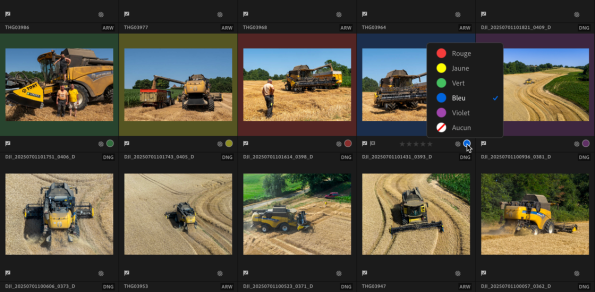
    • Les libellés de couleur sont enfin disponibles dans le client desktop ! Pour le moment, le nombre de couleurs et le fonctionnement est similaire à Lightroom Classic, et Adobe travaille à une refonte importante de cette fonctionnalité (plus de couleurs ? des couleurs personnalisées ?). Les libellés de couleur sont compatibles et synchronisables entre Lightroom « cloud » et Lightroom Classic, à condition d’utiliser les dernières versions. Dans Lightroom « cloud », les images avec libellés de couleur peuvent être recherchées, filtrées, importées, exportées, etc.
2025-10-28_10-36-00

    • Le renommage par lots, tel qu’il existe dans Lightroom Classic, rejoint donc la version cloud, et vous y retrouverez toutes les options de personnalisation. Pour y accéder, sélectionnez plusieurs images, cliquez sur le bouton « i », en bas à droite puis, dans le panneau, cliquez sur le crayon de la ligne Nom du fichier. Il y a quand même une différence : Lightroom « cloud » ne propose pas le système de jetons, vous devrez sélectionner vos options de renommage dans des menus contextuels et des listes déroulantes.
    • En mode Local, vous pouvez désormais voir le contenu des sous-dossiers en étant dans le dossier parent. Pour rappel, le mode Local, sélectionnable en haut à gauche, permet à Lightroom « cloud » et à vous-même de gérer les images que vous avez choisi de laisser sur le disque dur, que cela soit temporaire ou définitif.

Lightroom mobile et Lightroom web :

Cette fois, les clients mobiles et web sont moins gâtées que d’habitude, ce qui n’empêche pas d’y trouver des choses très intéressantes et qui préfigurent l’avenir des autres clients Lightroom :

  • Le nettoyage de peau sous forme d’action rapide. Attention, cet outil est optimisé pour le visage, et pas pour le corps.
  • L’optimisation dynamique du ciel, également sous la forme d’actions rapides.

Ces actions rapides et préréglages associés peuvent prendre un peu de temps pour apparaître dans vos applications, l’activation de ces fonctions étant étalée dans le temps et se faisant par zones géographiques.

Note : les nouveautés de Lightroom web feront partie d’un article séparé à venir.

Lightroom web :

Fidèle à son rôle de laboratoire, l’excellent client Lightroom pour navigateur web propose une recherche d’images dite « sémantique », c’est-à-dire que vous pourrez trouver des images en saisissant du texte naturel, comme « personnes devant un paysage marin et un coucher de soleil ». Cette fonctionnalité expérimentale sera déployée à terme dans les autres clients, la question étant de savoir si Lightroom Classic pourra en profiter car, clairement, une installation locale, sur ordinateur, sera forcément bridée par rapport à ce qui est possible sur le cloud. Peut-être un autre encouragement à basculer sur Lightroom « cloud » ?

Autre nouveauté, le client web sera en mesure de vous faire des suggestions quant au traitement de vos photos. Assistanat ? Outil pour fainéants ou vraie opportunité d’optimiser et d’accélérer son flux de travail ? je suis curieux des réactions des photographes, alors que les assistants IA se mulitplient dans d’autres domaines, où ils sont très bien acceptés, notamment la bureautique, la gestion des emails, la synthèse, la création de rapports et bien d’autres. En ce qui concerne Lightroom, j’ai eu l’occasion de voir certaines choses en démonstration, je en peux en dire plus, mais, franchement, ce que j’ai vu est pas mal du tout !

Prise en charge des nouveaux matériels :

Comme toujours, je vous donne les liens officiels US, les liens en français prenant toujours plus de temps à être à jour :

En conclusion

Voilà encore une mise à jour dense, riche, qui fait de l’écosystème Lightroom l’incontournable leader du marché, et qui justifie, n’en déplaise à certains, la récente et modeste augmentation de tarif, après 10 années sans changement. 2026 sera, à n’en pas douter, une année riche en nouveautés, en évolutions. Adobe est visiblement à l’écoute et, outre les nouveautés, continue à travailler d’arrache-pied pour le maintien des performances et les corrections de bugs. N’hésitez pas à commenter toutes ces nouveautés, ce nouveau cru dans les commentaires du blog, le forum qui accompagne ce blog et, surtout, sur mon groupe Facebook (Utilsier Lightroom), qui est en passe d’atteindre les 30 000 membres, et où, par la force des choses, je suis bien bien plus actif. Le blog fêtera ses 20 ans l’année prochaine, en octobre et j’espère profiter de l’occasion pour le rafraîchir et vous proposer plus de contenu.

Amusez-vous bien avec Lightroom, soyez curieux, explorez, testez, c’est le meilleur moyen d’apprendre ce logiciel.

À très vite,

Votre dévoué,

Gilles.

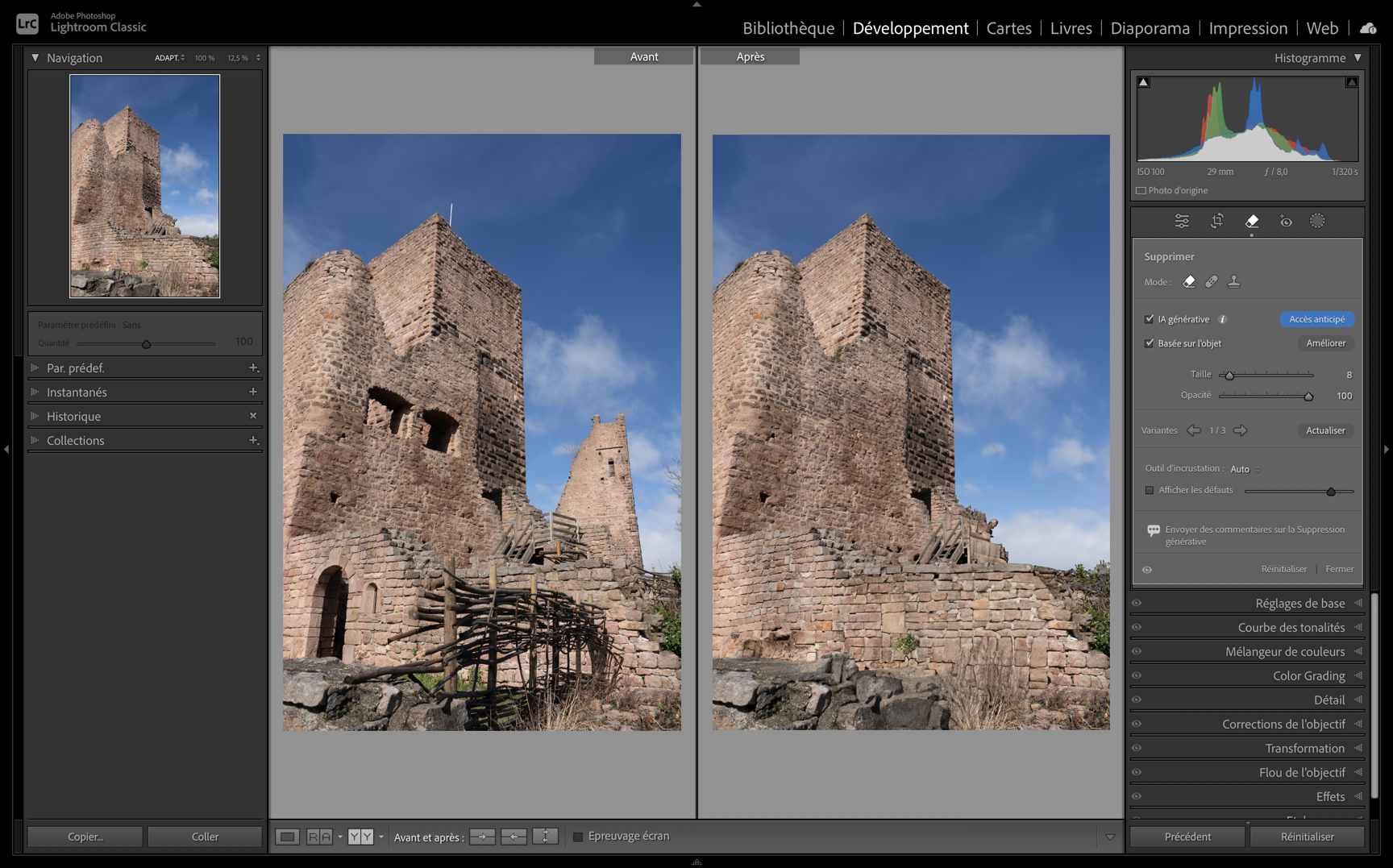
2024-05-21_11-35-27

Suppression d’éléments indésirables grâce à l’IA générative d’Adobe.


Bonjour à tous,

En ce qui concerne l’écosystème Lightroom, il y a deux périodes importantes pour les mises à jour : le passage à la nouvelle version lors de la conférence Adobe MAX en octobre, et au printemps, au mois d’avril, avec les versions X.3. Sauf que cette année, la mise à jour du printemps aura pris un peu plus de temps et débarque donc en mai plutôt qu’avril. Et c’est pour la bonne cause, puisque l’IA générative et les technologies Adobe Firefly font leur apparition dans toutes les versions de Lightroom (Classic, cloud et mobile), pour la suppression d’éléments indésirables, la reconstruction après recadrage ou l’ajout d’éléments, comme dans Photoshop n’étant pas (encore) du voyage.

Il n’en reste pas moins que nous sommes sur une mise à jour copieuse qui inclut également un nouveau moteur de synchronisation cloud pour Lightroom Classic, la capture connectée avec les appareils Sony ou encore la sortie de phase expérimentale de l’outil Flou de l’objectif. C’est ce que nous allons voir en détail ici avec quelques recommandations importantes, client par client, et la liste des nouveaux matériels pris en charge sera abordée à la fin de l’article.

Ces versions du printemps 2024 sont donc Lightroom Classic 13.3, Lightroom 7.3 et Lightroom mobile 9.3. Pensez également à mettre Photoshop et Camera Raw (8.3) à jour, pour assurer une parfaite continuité dans le flux de travail avec Lightroom.

Tous clients

Outil Supprimer avec IA générative

Nombreux sont les photographes qui ont eu l’occasion de tester la suppression d’éléments gênants IA dans Photoshop, et qui espéraient une arrivée rapide dans Lightroom. Un peu plus d’un an après, c’est chose faite, et, désormais, en plus des traditionnels outils Corriger et Dupliquer, voici l’outil Supprimer avec l’option IA générative qui, pour l’instant, reste en mode Accès anticipé, c’est-à-dire en phase publique de test à grande échelle.

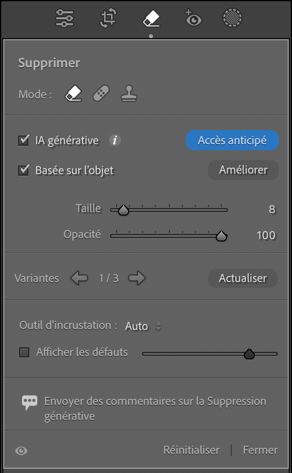
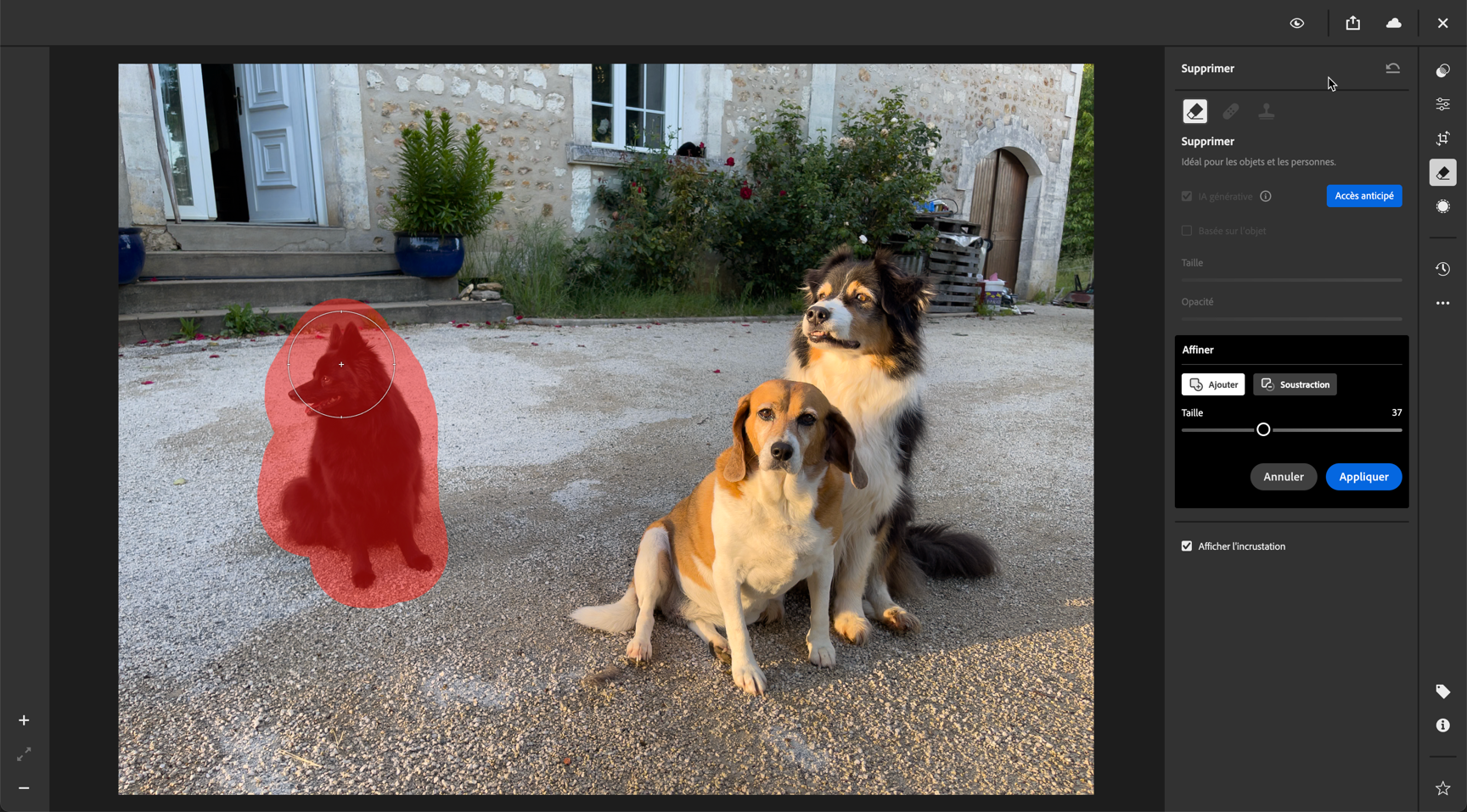
Lorsque la case IA générative n’est pas cochée, l’outil Supprimer (le premier pictogramme à gauche) fonctionne peu ou prou comme l’outil Correcteur localisé de Photoshop, et s’avère idéal pour nettoyer une image des petites imperfections, comme la poussière et les taches de capteur. Si vous cochez l’option IA générative, l’outil va fonctionner comme son équivalent dans Photoshop, en mettant en œuvre des algorithmes qui vont recréer l’image pour remplacer les éléments à supprimer, et en proposant 3 variantes que vous pouvez faire défiler avec les flèches qui vont s’afficher dans le panneau à droite. Si les propositions ne vous conviennent pas, vous pouvez en générer 3 nouvelles en cliquant sur Actualiser, et ainsi de suite.

2024-05-21_11-36-16

Le panneau Supprimer entièrement réorganisé, avec la suppression IA générative.


Le mode opératoire est le suivant :

  1. Cochez l’option IA générative.
  2. Passez le pinceau sur l’élément à supprimer, un masque rouge y est apposé.
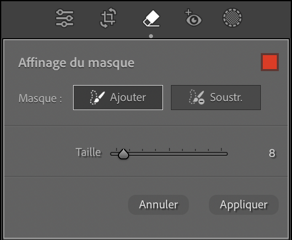
  3. Dans le panneau de droite, vous pouvez affiner en ajoutant ou en soustrayant à la sélection (comme dans l’outil Masquage), et vous pouvez régler le diamètre du pinceau.
  4. Cliquez sur Appliquer.
  5. Une barre de progression des calculs de l’IA s’affiche.
  6. Le résultat est visible dans l’image, et vous disposez de 3 variantes que vous pouvez faire défiler avec les flèches qui apparaissent dans le panneau.
  7. Si le résultat ne vous convient pas, cliquez sur Actualiser autant de fois que nécessaire pour obtenir, à chaque fois, 3 nouvelles variantes.
  8. Pour encore plus de précision, vous pouvez cocher Basée sur l’objet, la sélection restant modifiable comme à l’étape 3.

2024-05-21_11-36-55

2024-05-21_11-38-16

Comme dans l’outil Masquage, vous pouvez affiner la sélection avec les pinceaux Ajouter ou Soustraire.


Il y a également un certain nombre de choses IMPORTANTES que vous devez savoir :

  • Une connexion Internet est requise afin que l’outil vous propose un résultat et ses variantes.
  • La définition employée est à ce jour limitée à 2048 x 2048, ce qui signifie que dans, certaines conditions, avec certains arrière-plans, la correction va se voir.
  • Pour un maximum d’efficacité, n’essayez pas de faire une sélection très précise de l’élément à supprimer. Au contraire, peignez largement et pensez à inclure l’ombre de l’élément que vous souhaitez supprimer.
  • L’utilisation de l’IA générative d’Adobe repose sur un système de crédits mensuels attribués à l’utilisateur et, donc, chaque utilisation, y compris l’actualisation, va vous faire consommer des crédits. Pour l’instant, aucune tarification ni aucun mode opératoire n’ont été dévoilés ni déployés, tout est encore en cours d’étude et de discussion chez Adobe. Ce système de crédit s’explique par le fait que l’IA générative peut employer des images sur lesquelles Adobe paie des droits. Il est probable que, selon l’abonnement, l’utilisateur aura droit à un quota mensuel de crédits et si ce quota est dépassé, la fonctionnalité serait toujours disponible sous certaines restrictions à définir, à moins d’acheter des crédits supplémentaires. Vous pouvez vérifier et gérer les crédits dans votre application Creative Cloud, en cliquant sur votre avatar. Pour l’instant, il n’y a pas de facturation, le système étant en phase de test (Accès anticipé).
  • Par rapport au point précédent, n’utilisez pas l’IA générative pour nettoyer les poussières, les taches de capteur et les petites imperfections, au risque de voir votre quota de crédits fondre à vue d’œil.
  • N’hésitez pas à faire part de vos commentaires et même de fournir des exemples via le lien intégré au panneau. Adobe a besoin de vos retours pour affiner les performances et la qualité de ces outils.
  • Le Filtre de bibliothèque et les règles de collection dynamique permettent la recherche sur les images ayant subi une suppression par IA générative.

Le masque d’affichage monochrome ainsi que les options d’affichage des masques de correction ont été, pour des raisons pratiques, déplacées de la barre d’outils sous l’image au panneau, dans le volet de droite.

Flou de l’objectif

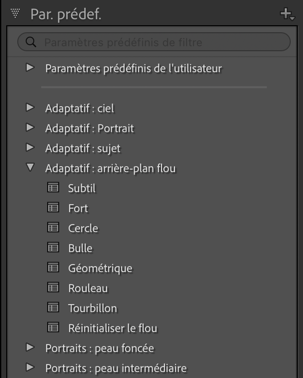
2024-05-21_11-49-50

Préréglages adaptatifs du flou de l’objectif.


Cet outil, qui permet de générer des arrière-plans flous et du bokeh grâce à l’IA n’est pas une nouveauté en soi, mais, jusqu’à présent, il s’agissait d’une version expérimentale. Aujourd’hui, vous disposez d’une version finalisée, avec des algorithmes produisant des résultats de meilleure qualité et plus précis. Les évolutions incluent également :

2024-05-21_11-53-02

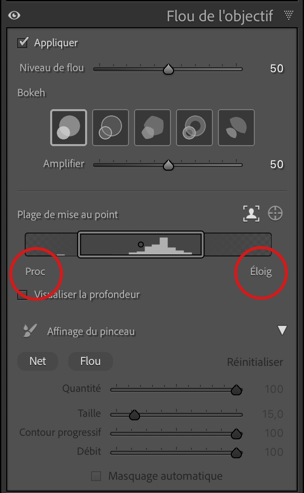
Les nouveaux libellés Proche/Éloigné permettent de mieux visualiser la plage de mise au point.

  • L’intégration aux fonctions de traitement par lot (copier/coller, synchronisation et synchro auto, préréglages).
  • Un jeu de 8 paramètres prédéfinis de développement adaptatifs d’arrière-plan flou (la sélection du sujet se fait par l’IA lors de l’application de ces préréglages).
  • Pour faciliter l’interprétation de la plage de mise au point, les libellés Proc (proche) et Eloig (éloignée) ont été ajoutés à chaque extrémité. Dès que vous déplacez les repères dans la plage, ces libellés sont remplacés par des valeurs numériques de distance (de 0 à 100).

2024-05-21_11-55-36

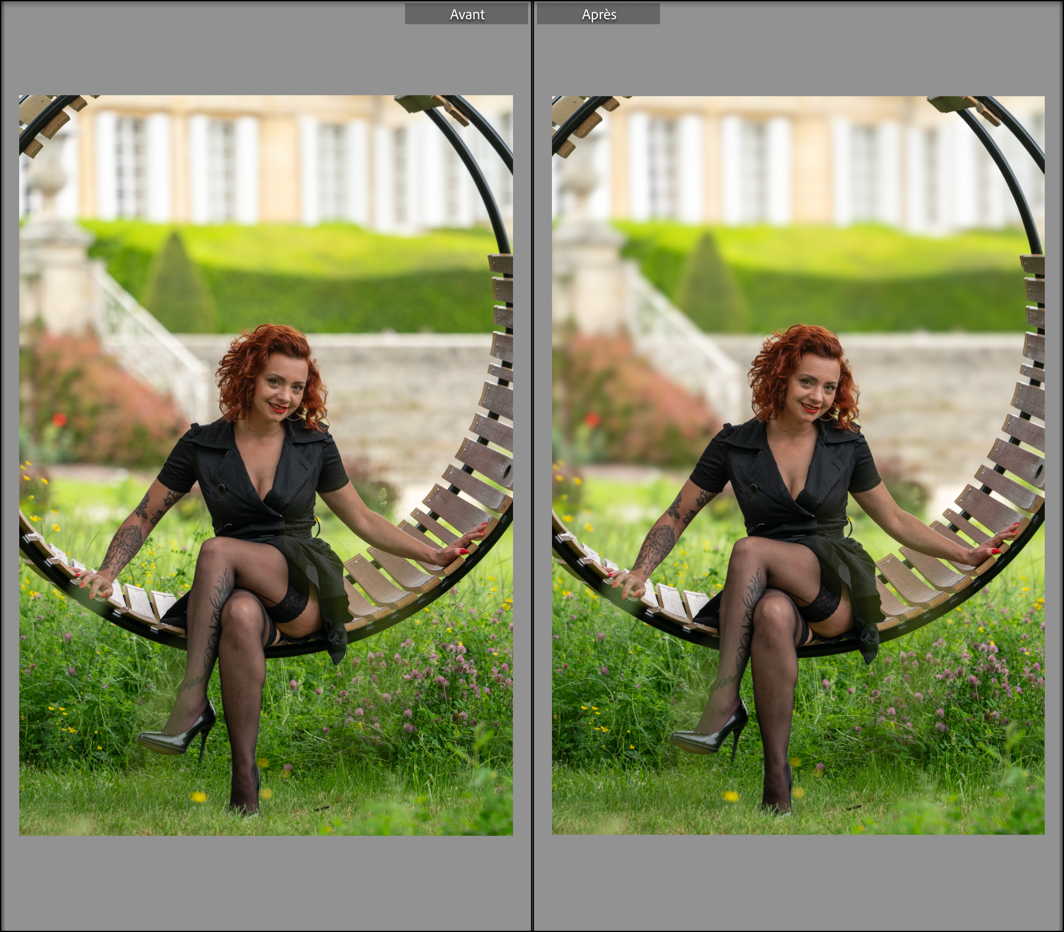
Les presets adaptatifs me permettent, entre autres, d’améliorer le flou d’arrière-plan de mon zoom.


Honnêtement, cet outil m’avait laissé perplexe, mais avec le temps, je me suis surpris à l’employer, notamment pour les images prises avec mon smartphone, et pour donner un peu plus de cachet aux images prises avec mes Sony 100-400 ou 70-200. Récemment équipé d’un Samyang 135 mm f/1.8, je suis curieux d’en faire des comparaisons.

Débruitage IA avec ANE (Apple Neural Engine)

J’ai été le premier surpris, lors de la phase de test, de découvrir que, jusqu’à présent, le débruitage IA de Lightroom Classic et de Lightroom « cloud » version desktop n’exploitait pas le moteur neuronal des Mac à processeurs M1, M2 et M3. C’est désormais chose faite, mais il faudra macOS 14 (Sonoma) au minimum !

Lightroom Classic 13.3

Important : votre catalogue sera mis à jour lors du premier lancement de cette version. L’opération peut durer de quelques dizaines de secondes à quelques minutes.

Sous le capot

Outre les nouveautés abordées ci-dessus, un certain nombre de changements ont été apportés au fonctionnement de la version traditionnelle de Lightroom :

  • Un nouveau moteur de synchronisation avec le cloud, qui devrait être plus fiable, plus fluide et moins sujet aux blocages qui intervenaient parfois. Au point que le bouton caché de reconstitution des données (Préférences > Lightroom Synchronisation) ne sera plus nécessaire et devrait même disparaître bientôt. Notez que la bascule de l’ancien au nouveau moteur de synchronisation peut prendre un peu de temps (il est recommandé de laisser Lightroom Classic ouvert au moins 3 heures après avoir fait la mise à jour du logiciel et du catalogue). Si une synchro est encore en cours, attendez qu’elle soit terminée avant de mettre à jour vers Lightroom Classic 13.3. Si la synchro semble bloquée, alors faites la mise à jour vers 13.3.
  • Toujours sous le capot, Adobe a commencé un chantier d’optimisation des aperçus, ceux qui sont créés à l’importation et stockés dans le dossier ou fichier nomdevotrecatalogue Previews.lrdata. L’architecture n’est plus pyramidale, et, au final, l’ensemble des aperçus devrait s’alléger et contribuer à une amélioration des performances. Le dossier ne sera pas mis à jour comme peut l’être le catalogue lors de certaines mises à jour, mais les nouvelles importations adopteront la nouvelle architecture, et à chaque fois que vous sélectionnerez une image déjà présente.

Capture connectée avec les boîtiers Sony

Sony rejoint enfin Nikon et Canon pour la prise de vue en mode connecté au sein de Lightroom Classic. La liste des appareils pris en charge inclut :

  • Sony Alpha 1
  • Sony Alpha 7R IV
  • Sony Alpha 9 II
  • Sony Alpha 7R V
  • Sony Alpha 7S III
  • Sony Alpha 7 IV
  • Sony Alpha 7C
  • Sony Alpha 6700

D’autres appareils Sony pourraient être pris en charge, à vous d’essayer. En ce qui me concerne, le A7RIII ne l’est pas (en tout cas, pas le mien). Quoi qu’il en soit, je ne suis pas un fan de cette fonction et j’ai toujours préconisé l’utilisation conjointe du logiciel du fabricant de l’appareil et de l’importation automatique de Lightroom Classic. Dans tous les cas, n’oubliez pas de configurer votre appareil afin qu’il soit détecté par vos logiciels (consultez la notice d’emploi).

Statut d’exportation

2024-05-21_12-05-17

2024-05-21_12-03-25

Filtrage rapide des images exportées (ou non).

Un nouveau filtre rapide et fort pratique a été ajouté au film fixe, pour filtrer les images qui ont été exportées ou celles qui ne l’ont pas été. Cet ajout est accompagné des fonctionnalités suivantes :

  • Vous trouverez également ces filtres dans les règles de collections dynamiques (si vous avez déjà utilisé la précédente règle d’exportation, vous devrez mettre à jour ou refaire votre collection dynamique avec les nouvelles règles).
  • Vous pouvez réinitialiser le statut d’exportation des images sélectionnées (menu Photo ou dans le menu contextuel clic-droit > Réinitialiser l’état de l’exportation).

Autres évolutions

Chaque mise à jour s’accompagne toujours d’une foule de petites améliorations ou des changements mineurs, que voici en vrac :

  • Ajout de la catégorie Accessibilité et des champs IPTC Texte alternatif et Description détaillée, compatibles avec les moyens de saisie proposés aux déficients visuels par les systèmes d’exploitation (ces champs sont également disponibles dans le filtre de Bibliothèque et les règles de collection dynamique).
  • Ajout de la règle A Couleur de point dans le filtre de bibliothèque et les règles de collection dynamique.
  • Optimisation de la mise en cache des images dans le module Développment, ce qui permet un affichage et une navigation plus fluide dans des groupes d’images.
  • Intégration du dernier SDK Canon, ce qui permet la prise en charge d’autres appareils pour la prise de vue en mode connecté.

Lightroom 7.3

2024-05-21_12-09-36

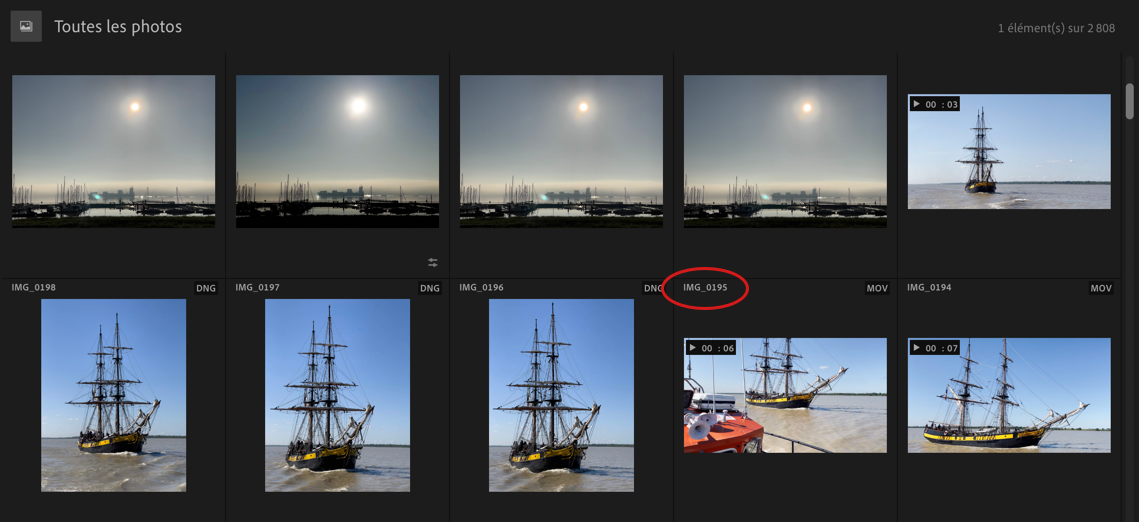
Le nom des fichiers dans la grille de Lightroom cloud… enfin !

2024-05-21_12-12-44

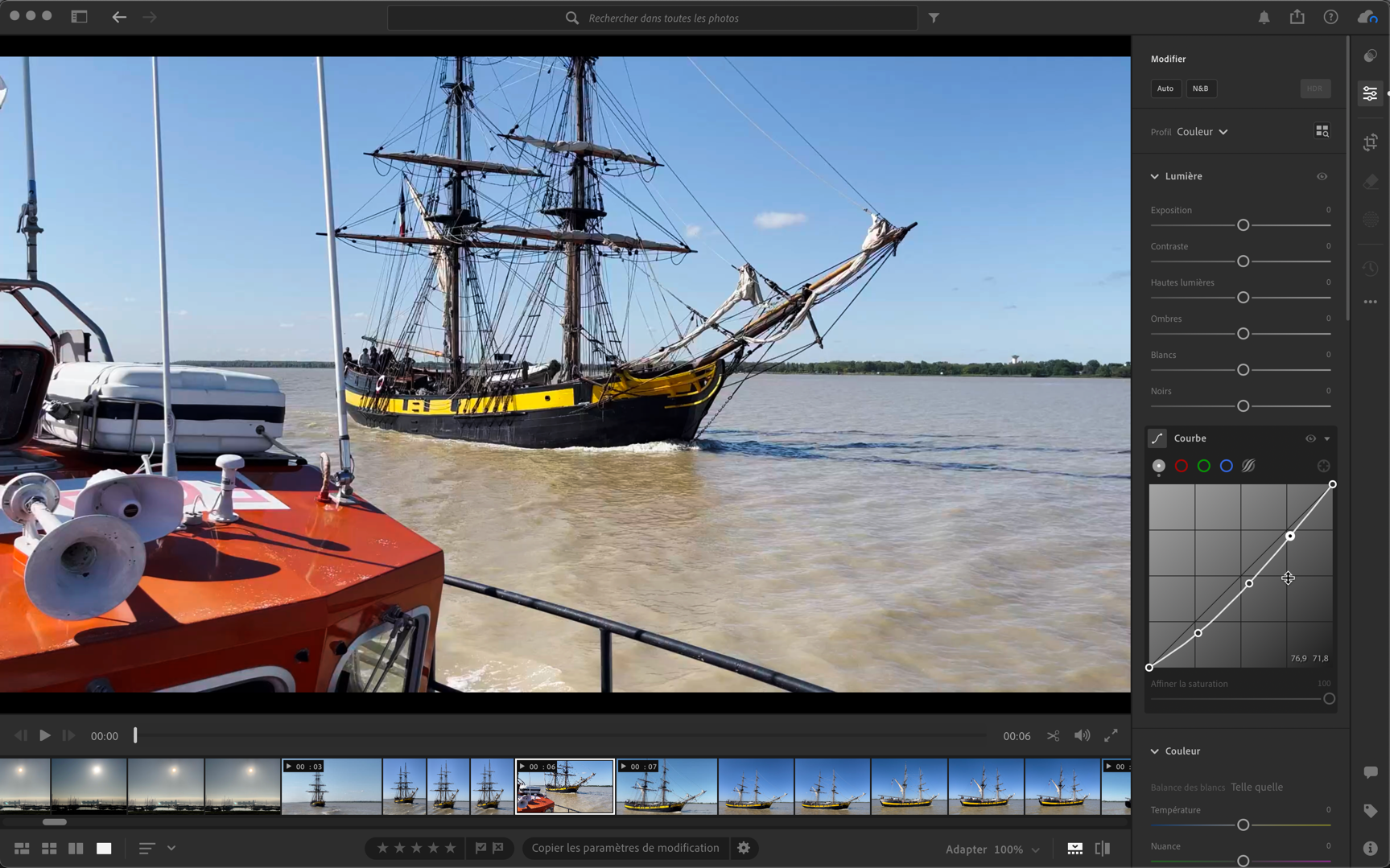
La courbe utilisable pour traiter les vidéos.

Le client pour ordinateur de Lightroom version cloud évolue également, avec la suppression IA et la version finalisée du flou de l’objectif, ainsi que les nouveautés suivantes :

  • L’affichage des noms de fichiers dans les vignettes de la grille… incroyable, non ? Je me suis battu plusieurs années pour obtenir ce qui tombe pourtant sous le sens, on m’a même demandé, chez Adobe, de justifier ma proposition et quel en était l’intérêt ! Mon argumentaire a été très simple : le nom de fichier est une information, un repère naturel, et je leur ai parlé de ma collection de National Geographic (25 ans) et d’imaginer rechercher un numéro en particulier sans avoir la moindre information sur la tranche des magazines.
  • Une commande Archiver localement (menu clic-droit ou menu Édition), qui permet de stocker une image ou une sélection d’image sur votre disque dur au lieu de la garder ou de les garder dans le cloud. J’en profite pour rappeler que depuis la version 7.0, Lightroom version cloud gère également vos dossiers sur le disque dur, ce qui vous permet d’optimiser votre espace cloud en n’y chargeant que ce que vous souhaitez.
  • En mode de gestion locale (dossiers accessibles dans l’onglet Local, en haut à gauche, il est possible de dupliquer des photos). Vous pouvez également actualiser le contenu des dossiers (par exemple après avoir modifié le contenu en ajoutant ou en retirant des fichiers) sans avoir à passer à un autre dossier et à y revenir. Pour celà, clic-droit > Actualiser le dossier.
  • Vous avez désormais le choix de la durée de mise en pause de la synchronisation cloud : 30 minutes, 1 heure, jusqu’au lendemain, indéfiniment. J’ai un peu de mal à saisir l’intérêt de cette possibilité mais, voilà, elle a le mérite d’exister.
  • Il est désormais possible d’utiliser la courbe de tonalité pour corriger les vidéos.
  • La fenêtre de prévisualisation de l’exportation affiche désormais en HDR, dès lors que le fichier a été traité en mode HDR.
  • Un mode diaporama est également disponible (il existait depuis plusieurs années mais est toujours resté caché, comme beaucoup de fonctionnalités d’ailleurs). Sélectionnez des images puis allez dans le menu Affichage > Démarrer le diaporama. L’affichage passe en mode plein écran, et un cartouche vous permet d’avancer ou reculer manuellement, mettre en pause, annuler, mettre en boucle et régler la vitesse.

2024-05-21_12-11-29

Mode diaporama de Lightroom desktop.

Lightroom mobile 9.3

La liste est plus courte pour les versions iOS et Android :

  • Suppression IA générative (connexion Internet requise).
  • Version finale du flou de l’objectif.
  • Sur la version Android, amélioration du double-tap pour zoomer, et possibilité de zoomer et de naviguer dans les outils Supprimer et Masquage.
  • Sur la version iOS, vous pouvez paramétrer la taille du cache local, pour stocker des images sur l’appareil. Allez dans les Paramètres > Espace de stockage local > Gérer le stockage (10 Go par défaut, réglageble de minimum à 100 Go).

Lightroom web

2024-05-21_12-21-35

Suppression IA générative dans Lightroom web.

Le client pour navigateur web de Lightroom évolue à sa propre cadence, indépendamment du reste de l’écosystème Lightroom (il peut même parfois proposer des outils expérimentaux). La dernière mise à jour remontait à mars 2024, avec l’implantation du pinceau dans les outils de masquage (vous pouvez voir un récapitulatif des nouveautés des mois passés via le ? en haut à droite > Nouveautés).

La suppression IA générative a également été intégrée aujourd’hui dans le client web.

Nouveaux matériels pris en charge

Objectifs

Hasselblad X

  • Hasselblad XCD 2,5/25V

Leica

  • Leica Leitz Phone 3 (smartphone)

Sigma L

  • Sigma 15mm F1.4 DG DN Diagonal Fisheye A024
  • Sigma 50mm F1.2 DG DN A024
  • Sigma 500mm F5.6 DG DN OS S024
  • Sigma 500mm F5.6 DG DN OS S024 + TC-1411
  • Sigma 500mm F5.6 DG DN OS S024 + TC-2011

Sony FE

  • Sigma 15mm F1.4 DG DN Diagonal Fisheye A024
  • Sigma 50mm F1.2 DG DN A024
  • Sigma 500mm F5.6 DG DN OS S024

Xiaomi

  • Xiaomi 14 Ultra (smartphone)
  • Xiaomi Civi 4 Pro (smartphone)

Prise de vue en mode connecté

Outre les appareils Sony cités dans l’article :

Canon

  • EOS R10
  • EOS R100
  • EOS R50
  • EOS R6 Mark II
  • EOS R7
  • EOS R8
  • PowerShot V10

Certains matériels qui n’étaient pas encore pris en charge par Lightroom mais l’étaient depuis Camera Raw 16.2.1, le sont désormais :

  • Apple iPhone 15 tous modèles (smartphone).
  • Olympus OM TG7.
  • Panasonic Lumix DCG9M2.
  • Sony A7CII.
  • Sony A7CR.

2024-05-21_11-35-27

Suppression d’éléments indésirables grâce à l’IA générative d’Adobe.


Bonjour à tous,

En ce qui concerne l’écosystème Lightroom, il y a deux périodes importantes pour les mises à jour : le passage à la nouvelle version lors de la conférence Adobe MAX en octobre, et au printemps, au mois d’avril, avec les versions X.3. Sauf que cette année, la mise à jour du printemps aura pris un peu plus de temps et débarque donc en mai plutôt qu’avril. Et c’est pour la bonne cause, puisque l’IA générative et les technologies Adobe Firefly font leur apparition dans toutes les versions de Lightroom (Classic, cloud et mobile), pour la suppression d’éléments indésirables, la reconstruction après recadrage ou l’ajout d’éléments, comme dans Photoshop n’étant pas (encore) du voyage.

Il n’en reste pas moins que nous sommes sur une mise à jour copieuse qui inclut également un nouveau moteur de synchronisation cloud pour Lightroom Classic, la capture connectée avec les appareils Sony ou encore la sortie de phase expérimentale de l’outil Flou de l’objectif. C’est ce que nous allons voir en détail ici avec quelques recommandations importantes, client par client, et la liste des nouveaux matériels pris en charge sera abordée à la fin de l’article.

Ces versions du printemps 2024 sont donc Lightroom Classic 13.3, Lightroom 7.3 et Lightroom mobile 9.3. Pensez également à mettre Photoshop et Camera Raw (8.3) à jour, pour assurer une parfaite continuité dans le flux de travail avec Lightroom.

Tous clients

Outil Supprimer avec IA générative

Nombreux sont les photographes qui ont eu l’occasion de tester la suppression d’éléments gênants IA dans Photoshop, et qui espéraient une arrivée rapide dans Lightroom. Un peu plus d’un an après, c’est chose faite, et, désormais, en plus des traditionnels outils Corriger et Dupliquer, voici l’outil Supprimer avec l’option IA générative qui, pour l’instant, reste en mode Accès anticipé, c’est-à-dire en phase publique de test à grande échelle.

Lorsque la case IA générative n’est pas cochée, l’outil Supprimer (le premier pictogramme à gauche) fonctionne peu ou prou comme l’outil Correcteur localisé de Photoshop, et s’avère idéal pour nettoyer une image des petites imperfections, comme la poussière et les taches de capteur. Si vous cochez l’option IA générative, l’outil va fonctionner comme son équivalent dans Photoshop, en mettant en œuvre des algorithmes qui vont recréer l’image pour remplacer les éléments à supprimer, et en proposant 3 variantes que vous pouvez faire défiler avec les flèches qui vont s’afficher dans le panneau à droite. Si les propositions ne vous conviennent pas, vous pouvez en générer 3 nouvelles en cliquant sur Actualiser, et ainsi de suite.

2024-05-21_11-36-16

Le panneau Supprimer entièrement réorganisé, avec la suppression IA générative.


Le mode opératoire est le suivant :

  1. Cochez l’option IA générative.
  2. Passez le pinceau sur l’élément à supprimer, un masque rouge y est apposé.
  3. Dans le panneau de droite, vous pouvez affiner en ajoutant ou en soustrayant à la sélection (comme dans l’outil Masquage), et vous pouvez régler le diamètre du pinceau.
  4. Cliquez sur Appliquer.
  5. Une barre de progression des calculs de l’IA s’affiche.
  6. Le résultat est visible dans l’image, et vous disposez de 3 variantes que vous pouvez faire défiler avec les flèches qui apparaissent dans le panneau.
  7. Si le résultat ne vous convient pas, cliquez sur Actualiser autant de fois que nécessaire pour obtenir, à chaque fois, 3 nouvelles variantes.
  8. Pour encore plus de précision, vous pouvez cocher Basée sur l’objet, la sélection restant modifiable comme à l’étape 3.

2024-05-21_11-36-55

2024-05-21_11-38-16

Comme dans l’outil Masquage, vous pouvez affiner la sélection avec les pinceaux Ajouter ou Soustraire.


Il y a également un certain nombre de choses IMPORTANTES que vous devez savoir :

  • Une connexion Internet est requise afin que l’outil vous propose un résultat et ses variantes.
  • La définition employée est à ce jour limitée à 2048 x 2048, ce qui signifie que dans, certaines conditions, avec certains arrière-plans, la correction va se voir.
  • Pour un maximum d’efficacité, n’essayez pas de faire une sélection très précise de l’élément à supprimer. Au contraire, peignez largement et pensez à inclure l’ombre de l’élément que vous souhaitez supprimer.
  • L’utilisation de l’IA générative d’Adobe repose sur un système de crédits mensuels attribués à l’utilisateur et, donc, chaque utilisation, y compris l’actualisation, va vous faire consommer des crédits. Pour l’instant, aucune tarification ni aucun mode opératoire n’ont été dévoilés ni déployés, tout est encore en cours d’étude et de discussion chez Adobe. Ce système de crédit s’explique par le fait que l’IA générative peut employer des images sur lesquelles Adobe paie des droits. Il est probable que, selon l’abonnement, l’utilisateur aura droit à un quota mensuel de crédits et si ce quota est dépassé, la fonctionnalité serait toujours disponible sous certaines restrictions à définir, à moins d’acheter des crédits supplémentaires. Vous pouvez vérifier et gérer les crédits dans votre application Creative Cloud, en cliquant sur votre avatar. Pour l’instant, il n’y a pas de facturation, le système étant en phase de test (Accès anticipé).
  • Par rapport au point précédent, n’utilisez pas l’IA générative pour nettoyer les poussières, les taches de capteur et les petites imperfections, au risque de voir votre quota de crédits fondre à vue d’œil.
  • N’hésitez pas à faire part de vos commentaires et même de fournir des exemples via le lien intégré au panneau. Adobe a besoin de vos retours pour affiner les performances et la qualité de ces outils.
  • Le Filtre de bibliothèque et les règles de collection dynamique permettent la recherche sur les images ayant subi une suppression par IA générative.

Le masque d’affichage monochrome ainsi que les options d’affichage des masques de correction ont été, pour des raisons pratiques, déplacées de la barre d’outils sous l’image au panneau, dans le volet de droite.

Flou de l’objectif

2024-05-21_11-49-50

Préréglages adaptatifs du flou de l’objectif.


Cet outil, qui permet de générer des arrière-plans flous et du bokeh grâce à l’IA n’est pas une nouveauté en soi, mais, jusqu’à présent, il s’agissait d’une version expérimentale. Aujourd’hui, vous disposez d’une version finalisée, avec des algorithmes produisant des résultats de meilleure qualité et plus précis. Les évolutions incluent également :

2024-05-21_11-53-02

Les nouveaux libellés Proche/Éloigné permettent de mieux visualiser la plage de mise au point.

  • L’intégration aux fonctions de traitement par lot (copier/coller, synchronisation et synchro auto, préréglages).
  • Un jeu de 8 paramètres prédéfinis de développement adaptatifs d’arrière-plan flou (la sélection du sujet se fait par l’IA lors de l’application de ces préréglages).
  • Pour faciliter l’interprétation de la plage de mise au point, les libellés Proc (proche) et Eloig (éloignée) ont été ajoutés à chaque extrémité. Dès que vous déplacez les repères dans la plage, ces libellés sont remplacés par des valeurs numériques de distance (de 0 à 100).

2024-05-21_11-55-36

Les presets adaptatifs me permettent, entre autres, d’améliorer le flou d’arrière-plan de mon zoom.


Honnêtement, cet outil m’avait laissé perplexe, mais avec le temps, je me suis surpris à l’employer, notamment pour les images prises avec mon smartphone, et pour donner un peu plus de cachet aux images prises avec mes Sony 100-400 ou 70-200. Récemment équipé d’un Samyang 135 mm f/1.8, je suis curieux d’en faire des comparaisons.

Débruitage IA avec ANE (Apple Neural Engine)

J’ai été le premier surpris, lors de la phase de test, de découvrir que, jusqu’à présent, le débruitage IA de Lightroom Classic et de Lightroom « cloud » version desktop n’exploitait pas le moteur neuronal des Mac à processeurs M1, M2 et M3. C’est désormais chose faite, mais il faudra macOS 14 (Sonoma) au minimum !

Lightroom Classic 13.3

Important : votre catalogue sera mis à jour lors du premier lancement de cette version. L’opération peut durer de quelques dizaines de secondes à quelques minutes.

Sous le capot

Outre les nouveautés abordées ci-dessus, un certain nombre de changements ont été apportés au fonctionnement de la version traditionnelle de Lightroom :

  • Un nouveau moteur de synchronisation avec le cloud, qui devrait être plus fiable, plus fluide et moins sujet aux blocages qui intervenaient parfois. Au point que le bouton caché de reconstitution des données (Préférences > Lightroom Synchronisation) ne sera plus nécessaire et devrait même disparaître bientôt. Notez que la bascule de l’ancien au nouveau moteur de synchronisation peut prendre un peu de temps (il est recommandé de laisser Lightroom Classic ouvert au moins 3 heures après avoir fait la mise à jour du logiciel et du catalogue). Si une synchro est encore en cours, attendez qu’elle soit terminée avant de mettre à jour vers Lightroom Classic 13.3. Si la synchro semble bloquée, alors faites la mise à jour vers 13.3.
  • Toujours sous le capot, Adobe a commencé un chantier d’optimisation des aperçus, ceux qui sont créés à l’importation et stockés dans le dossier ou fichier nomdevotrecatalogue Previews.lrdata. L’architecture n’est plus pyramidale, et, au final, l’ensemble des aperçus devrait s’alléger et contribuer à une amélioration des performances. Le dossier ne sera pas mis à jour comme peut l’être le catalogue lors de certaines mises à jour, mais les nouvelles importations adopteront la nouvelle architecture, et à chaque fois que vous sélectionnerez une image déjà présente.

Capture connectée avec les boîtiers Sony

Sony rejoint enfin Nikon et Canon pour la prise de vue en mode connecté au sein de Lightroom Classic. La liste des appareils pris en charge inclut :

  • Sony Alpha 1
  • Sony Alpha 7R IV
  • Sony Alpha 9 II
  • Sony Alpha 7R V
  • Sony Alpha 7S III
  • Sony Alpha 7 IV
  • Sony Alpha 7C
  • Sony Alpha 6700

D’autres appareils Sony pourraient être pris en charge, à vous d’essayer. En ce qui me concerne, le A7RIII ne l’est pas (en tout cas, pas le mien). Quoi qu’il en soit, je ne suis pas un fan de cette fonction et j’ai toujours préconisé l’utilisation conjointe du logiciel du fabricant de l’appareil et de l’importation automatique de Lightroom Classic. Dans tous les cas, n’oubliez pas de configurer votre appareil afin qu’il soit détecté par vos logiciels (consultez la notice d’emploi).

Statut d’exportation

2024-05-21_12-05-17

2024-05-21_12-03-25

Filtrage rapide des images exportées (ou non).

Un nouveau filtre rapide et fort pratique a été ajouté au film fixe, pour filtrer les images qui ont été exportées ou celles qui ne l’ont pas été. Cet ajout est accompagné des fonctionnalités suivantes :

  • Vous trouverez également ces filtres dans les règles de collections dynamiques (si vous avez déjà utilisé la précédente règle d’exportation, vous devrez mettre à jour ou refaire votre collection dynamique avec les nouvelles règles).
  • Vous pouvez réinitialiser le statut d’exportation des images sélectionnées (menu Photo ou dans le menu contextuel clic-droit > Réinitialiser l’état de l’exportation).

Autres évolutions

Chaque mise à jour s’accompagne toujours d’une foule de petites améliorations ou des changements mineurs, que voici en vrac :

  • Ajout de la catégorie Accessibilité et des champs IPTC Texte alternatif et Description détaillée, compatibles avec les moyens de saisie proposés aux déficients visuels par les systèmes d’exploitation (ces champs sont également disponibles dans le filtre de Bibliothèque et les règles de collection dynamique).
  • Ajout de la règle A Couleur de point dans le filtre de bibliothèque et les règles de collection dynamique.
  • Optimisation de la mise en cache des images dans le module Développment, ce qui permet un affichage et une navigation plus fluide dans des groupes d’images.
  • Intégration du dernier SDK Canon, ce qui permet la prise en charge d’autres appareils pour la prise de vue en mode connecté.

Lightroom 7.3

2024-05-21_12-09-36

Le nom des fichiers dans la grille de Lightroom cloud… enfin !

2024-05-21_12-12-44

La courbe utilisable pour traiter les vidéos.

Le client pour ordinateur de Lightroom version cloud évolue également, avec la suppression IA et la version finalisée du flou de l’objectif, ainsi que les nouveautés suivantes :

  • L’affichage des noms de fichiers dans les vignettes de la grille… incroyable, non ? Je me suis battu plusieurs années pour obtenir ce qui tombe pourtant sous le sens, on m’a même demandé, chez Adobe, de justifier ma proposition et quel en était l’intérêt ! Mon argumentaire a été très simple : le nom de fichier est une information, un repère naturel, et je leur ai parlé de ma collection de National Geographic (25 ans) et d’imaginer rechercher un numéro en particulier sans avoir la moindre information sur la tranche des magazines.
  • Une commande Archiver localement (menu clic-droit ou menu Édition), qui permet de stocker une image ou une sélection d’image sur votre disque dur au lieu de la garder ou de les garder dans le cloud. J’en profite pour rappeler que depuis la version 7.0, Lightroom version cloud gère également vos dossiers sur le disque dur, ce qui vous permet d’optimiser votre espace cloud en n’y chargeant que ce que vous souhaitez.
  • En mode de gestion locale (dossiers accessibles dans l’onglet Local, en haut à gauche, il est possible de dupliquer des photos). Vous pouvez également actualiser le contenu des dossiers (par exemple après avoir modifié le contenu en ajoutant ou en retirant des fichiers) sans avoir à passer à un autre dossier et à y revenir. Pour celà, clic-droit > Actualiser le dossier.
  • Vous avez désormais le choix de la durée de mise en pause de la synchronisation cloud : 30 minutes, 1 heure, jusqu’au lendemain, indéfiniment. J’ai un peu de mal à saisir l’intérêt de cette possibilité mais, voilà, elle a le mérite d’exister.
  • Il est désormais possible d’utiliser la courbe de tonalité pour corriger les vidéos.
  • La fenêtre de prévisualisation de l’exportation affiche désormais en HDR, dès lors que le fichier a été traité en mode HDR.
  • Un mode diaporama est également disponible (il existait depuis plusieurs années mais est toujours resté caché, comme beaucoup de fonctionnalités d’ailleurs). Sélectionnez des images puis allez dans le menu Affichage > Démarrer le diaporama. L’affichage passe en mode plein écran, et un cartouche vous permet d’avancer ou reculer manuellement, mettre en pause, annuler, mettre en boucle et régler la vitesse.

2024-05-21_12-11-29

Mode diaporama de Lightroom desktop.

Lightroom mobile 9.3

La liste est plus courte pour les versions iOS et Android :

  • Suppression IA générative (connexion Internet requise).
  • Version finale du flou de l’objectif.
  • Sur la version Android, amélioration du double-tap pour zoomer, et possibilité de zoomer et de naviguer dans les outils Supprimer et Masquage.
  • Sur la version iOS, vous pouvez paramétrer la taille du cache local, pour stocker des images sur l’appareil. Allez dans les Paramètres > Espace de stockage local > Gérer le stockage (10 Go par défaut, réglageble de minimum à 100 Go).

Lightroom web

2024-05-21_12-21-35

Suppression IA générative dans Lightroom web.

Le client pour navigateur web de Lightroom évolue à sa propre cadence, indépendamment du reste de l’écosystème Lightroom (il peut même parfois proposer des outils expérimentaux). La dernière mise à jour remontait à mars 2024, avec l’implantation du pinceau dans les outils de masquage (vous pouvez voir un récapitulatif des nouveautés des mois passés via le ? en haut à droite > Nouveautés).

La suppression IA générative a également été intégrée aujourd’hui dans le client web.

Nouveaux matériels pris en charge

Objectifs

Hasselblad X

  • Hasselblad XCD 2,5/25V

Leica

  • Leica Leitz Phone 3 (smartphone)

Sigma L

  • Sigma 15mm F1.4 DG DN Diagonal Fisheye A024
  • Sigma 50mm F1.2 DG DN A024
  • Sigma 500mm F5.6 DG DN OS S024
  • Sigma 500mm F5.6 DG DN OS S024 + TC-1411
  • Sigma 500mm F5.6 DG DN OS S024 + TC-2011

Sony FE

  • Sigma 15mm F1.4 DG DN Diagonal Fisheye A024
  • Sigma 50mm F1.2 DG DN A024
  • Sigma 500mm F5.6 DG DN OS S024

Xiaomi

  • Xiaomi 14 Ultra (smartphone)
  • Xiaomi Civi 4 Pro (smartphone)

Prise de vue en mode connecté

Outre les appareils Sony cités dans l’article :

Canon

  • EOS R10
  • EOS R100
  • EOS R50
  • EOS R6 Mark II
  • EOS R7
  • EOS R8
  • PowerShot V10

Certains matériels qui n’étaient pas encore pris en charge par Lightroom mais l’étaient depuis Camera Raw 16.2.1, le sont désormais :

  • Apple iPhone 15 tous modèles (smartphone).
  • Olympus OM TG7.
  • Panasonic Lumix DCG9M2.
  • Sony A7CII.
  • Sony A7CR.

2021-06-08_09-41-39 (1)

Bonjour à tous,

En général, quand je ne publie rien sur le blog pendant des semaines, c’est que je suis accaparé par d’autres projets et là, j’ai été bien occupé par la rédaction du guide utilisateur de la Nik Collection by DxO v4. Et je n’ai guère de temps pour me plonger en détail dans les nouveautés de Lightroom de juin 2021. Vous savez dorénavant que la mise à jour estivale de l’écosystème Lightroom est une des deux étapes les plus importantes de l’année, avec le changement de version traditionnel en plein automne, pour la conférence Adobe MAX.  Si j’ai déjà une idée de ce qui nous attend en fin d’année et qui devrait vous transporter de joie (qui a dit teasing ? Je n’ai rien montré ni dévoilé !), la mise à jour d’aujourd’hui est déjà fort réjouissante et assez copieuse.

Lightroom Classic 10.3

Compatibilité native avec Apple Silicon

Tout d’abord, et cela s’adresse à ceux qui ont enterré Lightroom Classic (ils sont de moins en moins nombreux), la version historique du logiciel a enfin été portée sur la plate-forme Apple Silicon, ce qui est, encore une fois, le signe qu’Adobe n’a nullement l’intention d’abandonner notre vieux compagnon de route. La version « cloud », ou Lightroom tout court, quant à elle, est déjà compatible, de façon native, depuis le début de l’année. Il reste une seule limitation par rapport à la version pour Mac Intel : la prise de vue en mode connecté ne fonctionne pas encore et, si vous souhaitez vous en servir, vous serez invité à lancer la version traditionnelle qui tournera en émulation sous Rosetta 2. Le processus est totalement transparent et ne devrait pas vous pénaliser plus que ça.

Super Résolution

2021-06-08_09-14-50 (2)

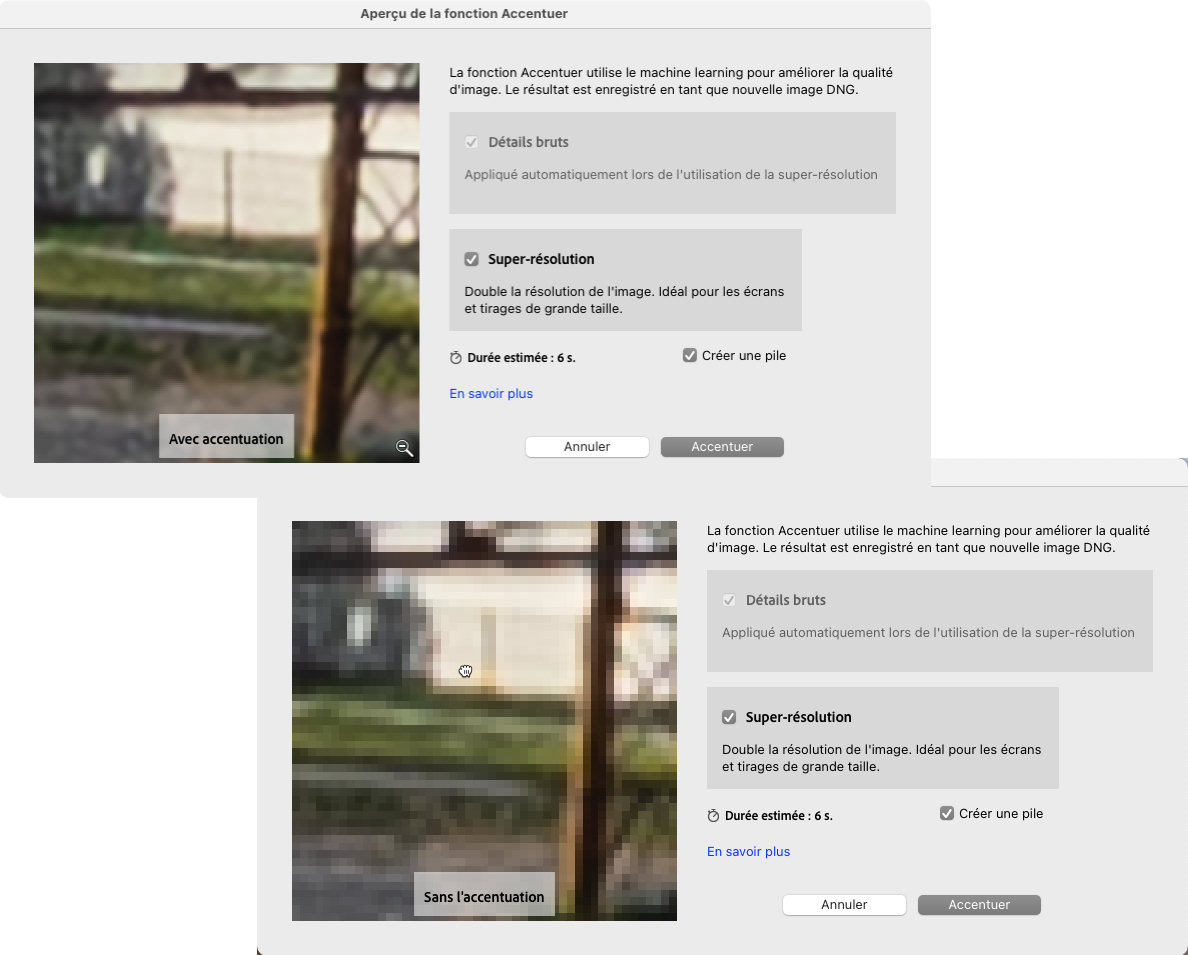
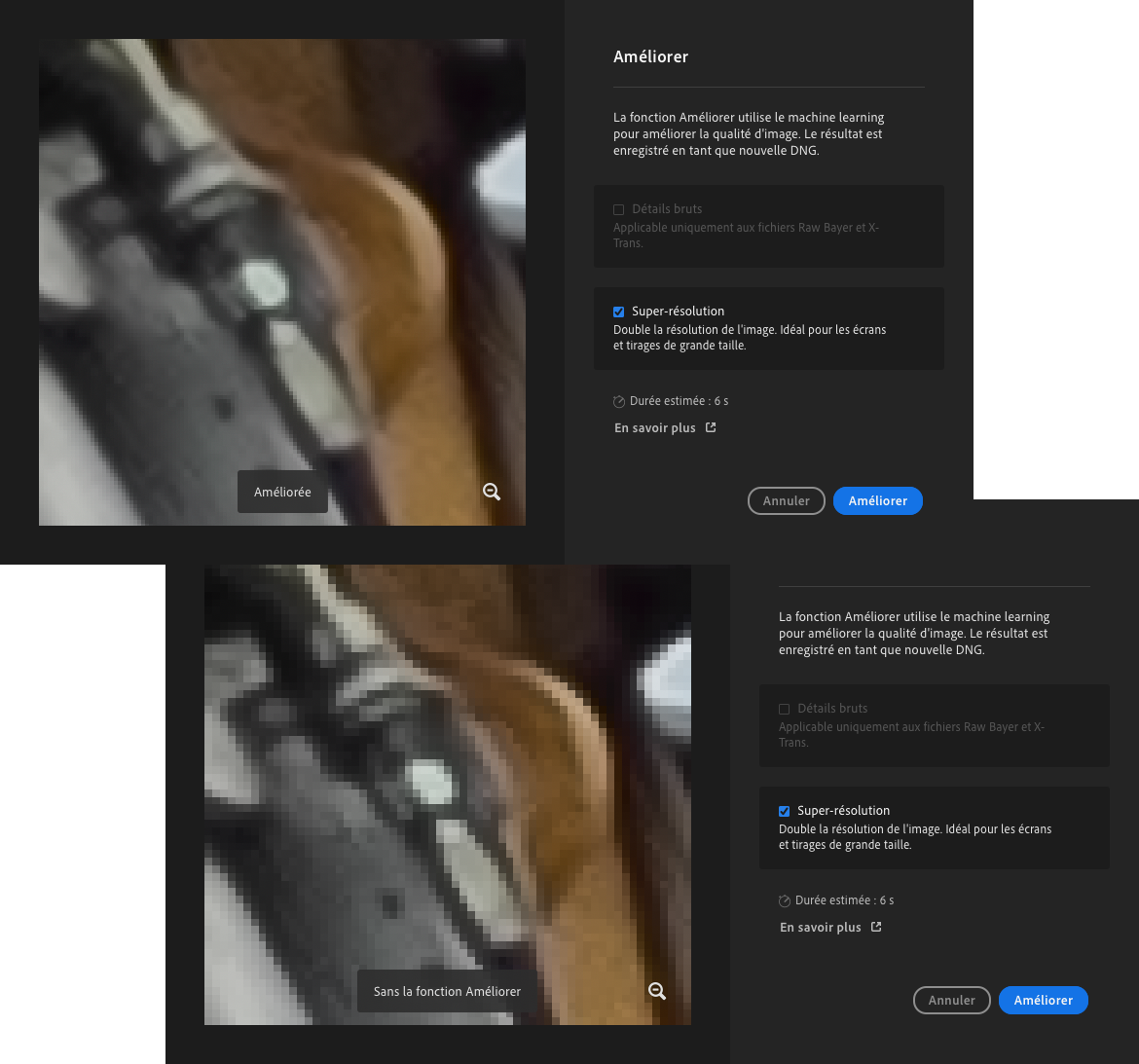
Apparu en février avec Camera Raw 13.2, voici enfin le mode Super Resolution qui rejoint Lr Classic (ainsi que Lr « cloud », dans sa version desktop). Pour rappel, il s’agit d’un système qui double la résolution linéaire de vos images, grâce au deep learning (intelligence artificielle et réseaux de neurones), et qui améliore les détails de vos images, y compris des plus anciennes, y compris les fichiers autres que les raw. Disponible dans le même menu que Accentuer les détails (clic-droit > Accentuer), vous disposez également – et enfin ! – d’une option permettant d’empiler automatiquement les DNG produits avec le fichier original.

Optimisation des performances

Maintenir la réactivité et améliorer les performances est un chantier permanent. En vrac, des optimisations ont été faites pour améliorer la prise en charge de l’accélération GPU (carte graphique), notamment les configurations allant au-delà de 4 Go de RAM (en deçà, vous ne verrez pas de différence), le rafraîchissement des informations dans le panneau Métadonnées lorsque plusieurs images sont sélectionnées et, enfin, la réactivité de la courbe lorsque des profils d’entrée personnalisés sont employés (sous macOS). Des améliorations ont également été apportées aux librairies sous-jacentes, celles qui font tourner le module Diaporama, la prise en charge des vidéos, les services e-mail, FTP, Flickr et Blurb (chargement des livres photo).

Paramètres prédéfinis de développement

Lightroom Classic bénéficie aussi des 80 nouveaux paramètres prédéfinis livrés avec la version cloud, voyez le paragraphe dédié un peu plus bas. À propos de paramètres prédéfinis de développement, ceux-ci sont dorénavant stockés de façon linéaire, sans arborescence, pour être en phase avec le système employé par Camera Raw. D’un point de vue interface, cela ne change rien pour vous, mais, dorénavant, pour partager des paramètres prédéfinis de développement, il est conseillé d’utiliser l’exportation, au lieu d’aller copier les fichiers dans le système. D’ailleurs, pour info, les presets sont stockés ici :

  • macOS : utilisateur>/Library/Application Support/Adobe/CameraRaw/Settings
  • Windows : userHome>\Appdata\Roaming\Adobe\CameraRaw\Settings

Défilement de la grille ligne par ligne

2021-06-08_09-18-46

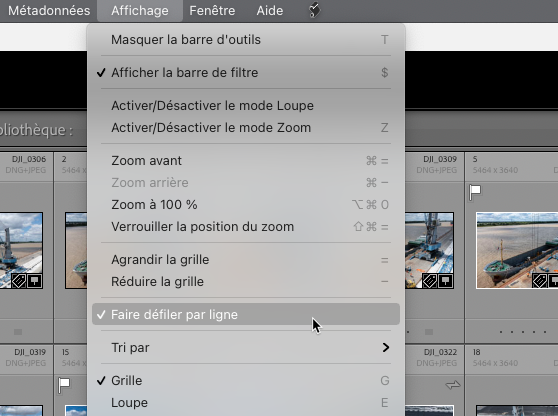
Petite nouveauté bien agréable, très discrète car pas mentionnée dans les notes officielles, la possibilité de faire défiler la grille ligne par ligne. Très agréable, cette fonction s’active dans le menu Affichage > Faire défiler par ligne (module Bibliothèque). En revanche, ce mode ne fonctionne pas très bien, pour diverses raisons techniques, avec la Magic Mouse et les trackpads Apple (mais parfaitement avec, par exemple, une souris Logitech MX ou autre).

Lightroom « cloud »

Super Résolution (version desktop uniquement)

2021-06-08_09-24-08 (1)

La version « cloud » de Lightroom, dans sa version pour ordinateur, propose également la Super Résolution. Les seules différences par rapport à Lightroom Classic étant le nom de la fonction (clic-droit > Améliorer) et il n’y pas de système d’empilage. D’autre part, il faut que l’original soit disponible et, donc, une image synchronisée depuis Lightroom Classic ne pourra profiter de cette fonction, puisque, dans ce cas, seul un aperçu dynamique est disponible.

Traitement collaboratif

2021-06-08_09-27-28

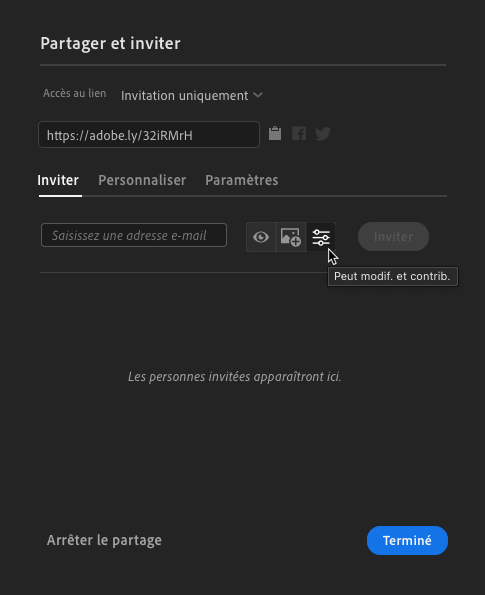
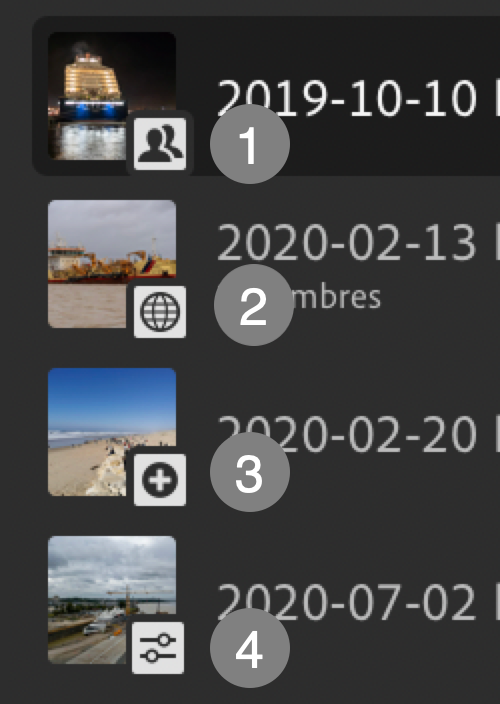
Il était déjà possible de partager un album pour consultation uniquement, ou pour permettre à un tiers de charger ses propres images dans vos albums (et inversement). Désormais, il est possible d’autoriser un tiers à corriger vos photos, et cette option s’active dans les options de partage. Cela ouvre, par exemple, des perspectives pour les photographes travaillant en binôme sur des mariages. C’est une première étape mais il reste encore du chemin à parcourir avant d’atteindre les possibilités offertes par les solutions bureautiques comme Google Docs ou Office 365. Les couvertures des albums se voient enfin dotées de badges rappelant le niveau de partage d’un album :

2021-06-08_09-30-06 (1)

  1. Visible sur invitation.
  2. Contenu visible par tous.
  3. Peut contribuer (un tiers peut ajouter ses photos).
  4. Peut modifier et contribuer (un tiers peut ajouter ses photos et corriger les vôtres).

Paramètres prédéfinis de développement Premium

2021-06-08_09-37-54

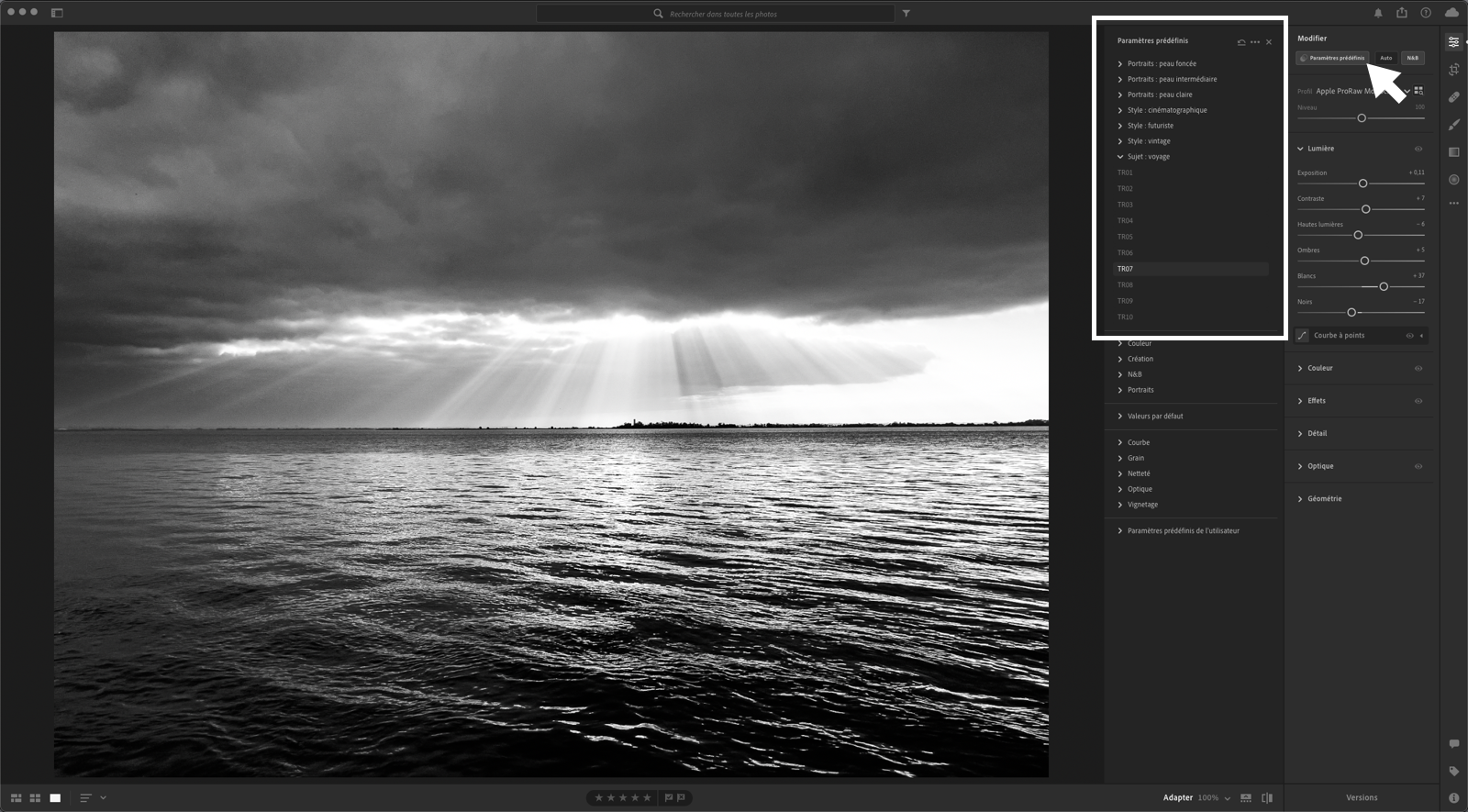
Adobe a ajouté 80 nouveaux paramètres prédéfinis de développement, répartis en 7 catégories (peau foncée, peau intermédiaire, peau claire, cinématographique, futuriste, vintage et voyage. Certains sont vraiment très beaux, et la désignation Premium, dans les versions mobiles, s’adresse aux abonnés et, donc, ils ne sont pas disponibles pour ceux qui utilisent la version gratuite de Lightroom mobile, ou même desktop (en expérimentation en Australie, notamment).  Ces paramètres prédéfinis de développement sont également disponibles dans Lightroom Classic.

L’accès aux paramètres prédéfinis a été déplacé en haut du volet de droite de la version desktop et de la version web.

Le cas de Lightroom web

La version pour navigateur web de Lightroom suit son propre parcours, mais elle dispose aussi des paramètres prédéfinis Premium, et le bouton d’accès a également été déplacée en haut du volet de droite. Dans les options de partage, on peut également autoriser la modification collaborative des photos sur invitation.

Prise en charge des nouveaux appareils

  • DJI AIR 2S (drone)
  • DJI Mini 2 (drone)
  • Pentax K-3 Mark III
  • Sony A7R IIIA
  • Sony A7R IVA
  • Sony FX3
  • Sony Xperia 1 et 1  II (smartphone)
  • Sony Xperia 5 et 5 II (smartphone)

Prise en charge des nouveaux objectifs

Canon EF

  • Tokina atx-i 11-16mm F2.8 CF
  • Tokina atx-i 17-35mm F4 FF
  • Tokina atx-i 100mm F2.8 FF Macro

Leica M

  • Voigtlander VM APO-Lanthar 35mm F2 Aspherical
  • Voigtlander VM APO-Lanthar 50mm F2 Aspherical

Nikon F

  • Tokina atx-i 11-16mm F2.8 CF
  • Tokina atx-i 17-35mm F4 FF
  • Tokina atx-i 100mm F2.8 FF Macro

Pentax K

  • HD Pentax-DA FISH-EYE 10-17mm F3.5-4.5 ED [IF]
  • HD Pentax-FA 31mm F1.8 AL Limited
  • HD Pentax-FA 43mm F1.9 Limited
  • HD Pentax-FA 77mm F1.8 Limited

SIGMA L

  • Sigma 28-70mm F2.8 DG DN C021
  • Sigma 35mm F1.4 DG DN A021

Sony E

  • Tamron 11-20mm F2.8 Di III-A RXD B060

Sony FE

  • SIGMA 28-70mm F2.8 DG DN C021
  • SIGMA 35mm F1.4 DG DN A021
  • Sony FE C 16-35mm T3.1 G
  • Sony FE 14mm F1.8 GM
  • Sony FE 24 mm F2.8 G
  • Sony FE 40 mm F2.5 G
  • Sony FE 50mm F1.2 GM
  • Sony FE 50 mm F2.5 G
  • Tamron 150-500mm F5-6.7 Di III VC VXD A057
  • Viltrox AF 24mm F1.8 FE
  • Viltrox AF 50mm F1.8 FE
  • Voigtlander APO-Lanthar 35mm F2 Aspherical

Sony Mobile

  • Sony Xperia 1 caméras frontale, télé, ultra grand-angle et caméra grand-angle (DNG + JPEG).
  • Sony Xperia 1 II caméras frontale, télé, ultra grand-angle et caméra grand-angle (DNG + JPEG).
  • Sony Xperia 5 caméras frontale, télé, ultra grand-angle et caméra grand-angle (DNG + JPEG).
  • Sony Xperia 5 II caméras frontale, télé, ultra grand-angle et caméra grand-angle (DNG + JPEG).


2021-01-18_09-30-22 (1)

Bonjour à tous,

Un petit billet pour vous signaler la mise en ligne par LinkedIn Learning de ma toute nouvelle formation sur Lightroom « cloud ».

5 h de vidéos sur Lightroom desktop, mobile et web, et qui s’adresse aussi bien à ceux qui utilisent cette variante du programme d’Adobe qu’aux utilisateurs de Lightroom Classic qui souhaitent en tirer parti pour partager leurs images et profiter de la mobilité.

C’est ma première formation qui s’accompagne d’un quiz et, comme toujours, vous disposez aussi d’une retranscription texte et de son défilement automatique, d’un moteur de recherche et de la possibilité de prendre des notes.

Bonne formation et à bientôt !

Gilles.