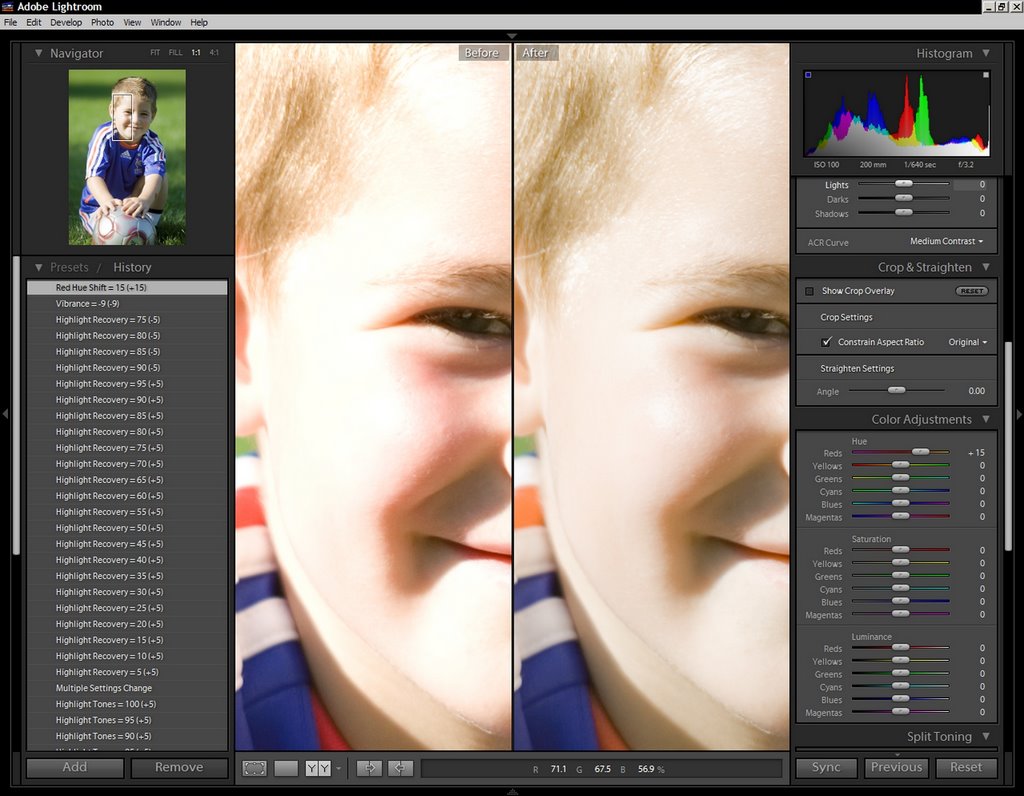
Bonjour,
Je viens juste de recevoir mon nouveau matériel informatique, à savoir un Dell 9200 Core 2 Duo avec 2 Go de RAM, une carte vidéo Geforce 7900 GS 256 Mo 2x DVI et un écran Dell 24″ au format 16/10e.
1ere constatation, l’augmentation de la surface d’affichage ( le 24″ plus l’ancien 20″, également au format 16/10e ) accroit de manière exponentielle les trajets du pointeur de la souris

))))
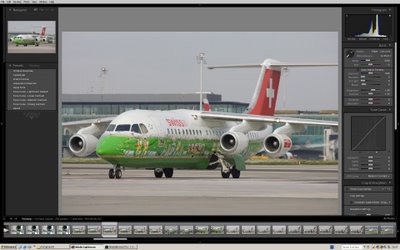
2eme constatation, Lightroom respire enfin et dévoile toute la beauté de son interface. Voir exemples ci-dessous.
3eme constatation, le nouvel ordi n’est guère moins bruyant que l’ancien

Dernière constatation, l’augmentation de la réactivité de Lightroom sur la nouvelle machine, mais l’ancienne a encore de beaux restes ( P IV, 1 Go de RAM, 128 Mo de VRAM ).
Pour vous donner une idée de la taille d’une image affichée dans Lightroom sur un 24″, elle est d’environ 35,5 x 23,7 cm avec l’affichage des panneaux et 44 x 29 cm sans les panneaux :

J’espère reprendre le travail sur ce blog en fin de semaine, lorsque j’aurai fini le plus gros du transfert d’un PC à l’autre et l’installation des logiciels.
Gilles.
Le web est un vaste monde et, malgré la foultitude d’outils de recherche, on peut passer à côté d’excellentes choses.
Pour preuve, le blog de Blazouf, graphiste, avec un très bon article ( avec animations, svp ) sur Lightroom Beta 4.
http://www.pixellum.com/blog/?2006/09/25/444-photoshop-lightroom-beta-4
Une question intéressante a été posée sur le forum Photim à propos de la différence entre les « Shoots » et « Collections » dans le module Library.
Les « Shoots », qu’on pourrait traduire par session, séance ou reportage photo, sont des dossiers virtuels créés par l’importation d’images ou d’un groupe d’images en provenance d’un dossier de votre disque dur ou de n’importe quel media amovible ( les images n’étant pas forcément physiquement importées si vous demandez à Lightroom de les gérer à partir de leur emplacement réel ).
Vous pouvez organiser vos Shoots à votre guise, par dates, par séances, par sujets, etc…
Les « Collections » sont un mode totalement différent qui est un vrai plus dès que l’on appréhende son utilité.
Supposons que vous voulez créer un site web pour votre modèle favori. Vous aimeriez collecter les meilleures photos de la demi-douzaine de séances passées avec cette jolie demoiselle. Jusqu’à présent, vous aviez l’habitude de créer un nouveau dossier pour y glisser des duplicatas des images piochées dans la demi-douzaine de dossiers ou sous-dossiers figurant sur votre disque dur. Quelle perte de temps et d’espace disque !
Lire la suite de cet article »
 Sur la capture d’écran ci-dessus, vous pouvez voir comment j’ai pu récupérer facilement les hautes lumières sur la joue de ce gamin ( cliquez sur l’image pour l’agrandir ).
L’affichage des HL cramées est activée, en plaçant la souris sur le petit carré en haut à droite de l’histogramme, pour les deux portions d’image : à gauche avant correction, à droite après correction. Vous pouvez constater l’efficacité remarquable des outils :
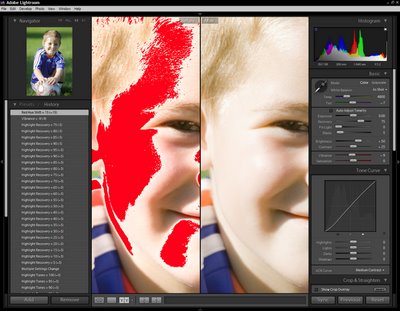
Notez que, dans le cadre de ce blog, je prendrai toujours soin d’exagérer les corrections afin qu’elles soient bien évidentes ( j’ai également désaturé le rose de la peau en utilisant la fonction Vibrance et l’outil d’ajustement de la tonalité).
Récupération des hautes lumières cramées en utilisant l’histogramme interactif :
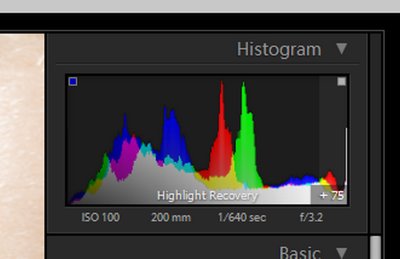
Pour d’obscures raisons, le pointeur de la souris n’apparait pas sur les captures d’écran. Néanmoins, je l’ai placé à droite, dans la zone « Highlight Recovery » qui apparaît dans un gris un peu moins foncé à l’extrême droite de l’histogramme ( celui-ci est divisé en 4 parties, nous y reviendrons dans d’autres démonstrations ). Veuillez noter, en bas à droite de l’histogramme, les valeurs de récupération ( + 75 dans ce cas ).
En laissant le pointeur de la souris dans cette zone, j’ai simplement ajusté les valeurs avec les flèches haut et bas du clavier par incréments de +/- 5 points ( + / – 20 points en pressant simultanément la touche Maj ). Notez que la tirette « Recovery » s’est également déplacée automatiquement ( illustration ci-dessous ). Astuce pour remettre à zéro : double-clic sur la tirette.
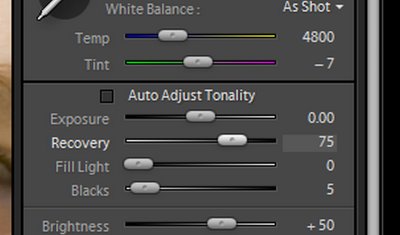
Vous pouvez également utiliser la courbe tonale interactive pour récupérer une partie des HL mais avec moins d’efficacité que l’outil dédié « Recovery ».
Avant d’attaquer sérieusement la présentation des différents modules, sachez que je fais tourner la Beta 4.1 de Lightroom sur deux machines plutôt modestes :
- A la maison : Windows XP SP2 Home, Dell Dimension 5400, Pentium IV 2 GHz, 1 Go de RAM ( le taquet ! ), carte graphique ATI Radeon 128 Mo de V-RAM, sur un écran LCD panoramique de 20″ Dell FPW2005 étalonné avec une sonde Color eye 2 ( logiciel BasICColor 4 ).
- Au travail : Windows XP SP2 Pro, HP Compaq dc7600, Pentium IV 2.8 GHz, 512 Mo de RAM, circuit graphique intégré Intel, sur un écran LCD 17″ HP1740 non étalonné.
Si les performances sur le HP laissent à désirer, elles sont toutefois remarquables sur mon Dell qui a pourtant plus de 5 ans. Contrairement à certains logiciels très exigeants et très élitistes ( Aperture ), Lightroom se contente de configurations très raisonnables pour tourner correctement.
D’ici la fin du mois, je devrais avoir un Dell Dimension 9200, Intel Core 2 Duo 2.13 GHz, 2 Go de RAM ( pour commencer ), carte graphique nVidia GeForce 7900GS 256 Mo de V-RAM, écran panoramique de 24″ Dell 2407 WFP ( le 20″ devenant mon écran secondaire ).
Note : étant donné que j’utilise des captures d’écran faites au travail ( écran 4/3 ) et à la maison, ne vous étonnez pas du mélange d’images plein écran au format carré et rectangulaire.